【スマートホームへの道・第二話】Nature Remoのルール設定による家電操作の自動化
連載企画スマートホームへの道、今回は第二話です。
前回は
スマートホームってなに?
というところから、
スマートリモコンNature Remo miniの導入、家電の登録までを紹介しました。
今回はその続きなので、前回の記事「【スマートホームへの道・第一話】Nature Remoのセットアップとシーン設定【旧式家電もOK】」をまだ読んでいない方はそちらから読んでくださいね。下準備は整ったので、いよいよ家電の操作を自動化していきますよ。

[toc]
- 【第一話】Nature Remoのセットアップとシーン設定
- 【第二話】Nature Remoのルール設定による家電操作の自動化
- 【第三話】Nature RemoとAmazon Echo Dotを連携してAlexaで家電操作
- 【第四話】IFTTT、 iOSショートカットとの連携(仮題)
Nature Remoによる自動化は「ルール」機能を使う
まずは本記事での「自動化」を定義しておきます。それは
事前に決めた条件をトリガーに、1つ以上のリモコンを連続して、あるいは組み合わせてコマンドを送り、目的を達成すること
とします。
連続操作や組み合わせ操作は、前回の記事の「シーン」機能ですでに設定してあります。
条件を設定して、シーンやリモコン操作を呼び出すのが「ルール」機能というわけ。
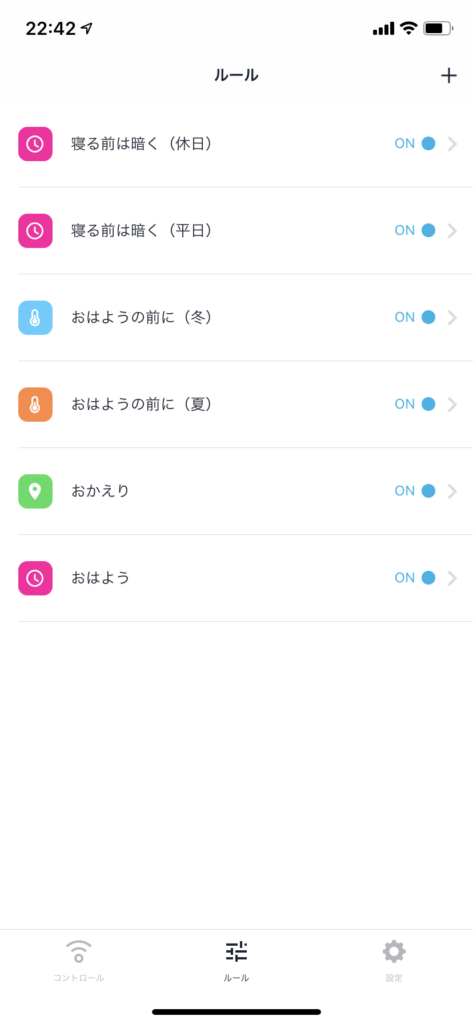
僕はこのような内容で設定しています。それぞれが自動化の内容です。
では実際にルールを作成する手順を見ていきましょう。左上の+ボタンから新しいルールを作成できます

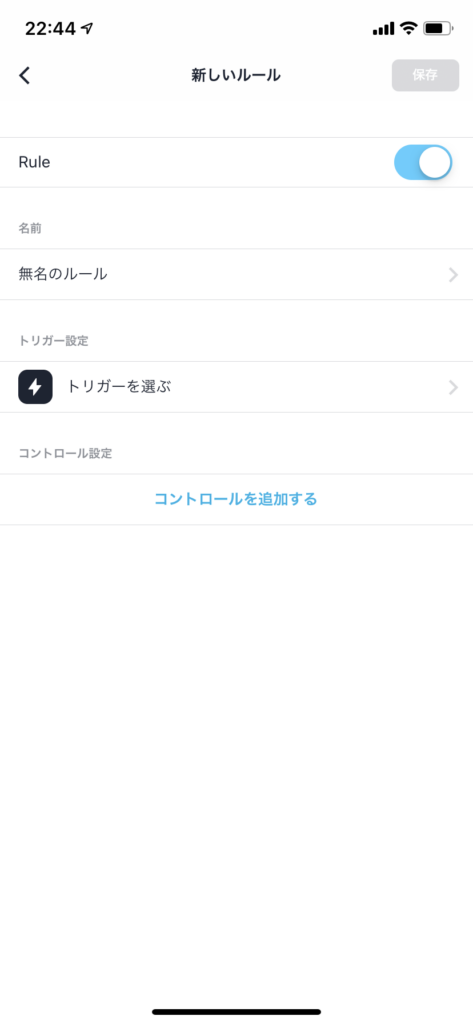
ルールで決めることができるのは以下の3つです
- ルールの名前
- トリガー設定
- コントロール設定
ルールの名前は他のルールと区別できれば何でもOK。
トリガー設定から順番に方法を確認していきます。
Nature Remo「ルール」機能のトリガー設定方法
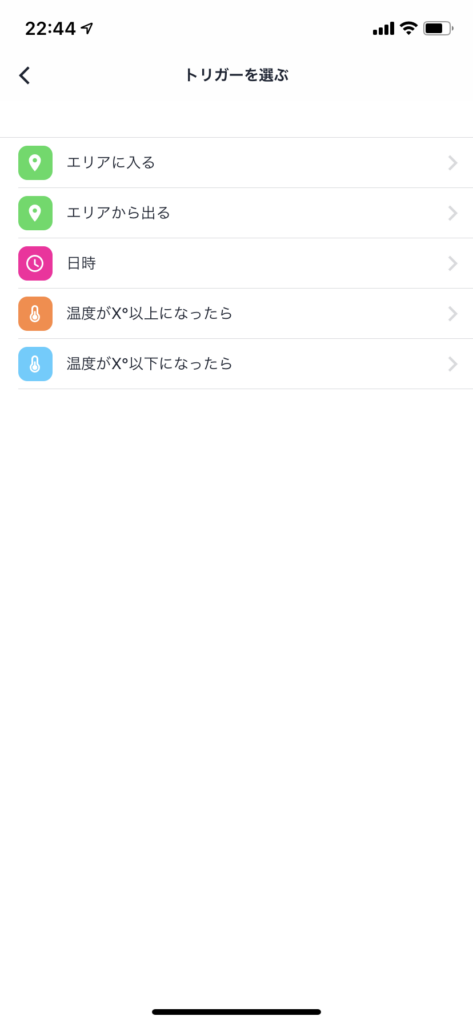
Nature Remo miniは上の写真のようなトリガーを設定できます。
- エリアに入る、エリアから出る
- 日時
- 温度が設定以上または以下になったら
上位機種のNature Remoは更に多くのセンサーを有しているので、湿度や明るさもトリガーとして設定できます。
トリガー:エリアに入る、エリアから出る
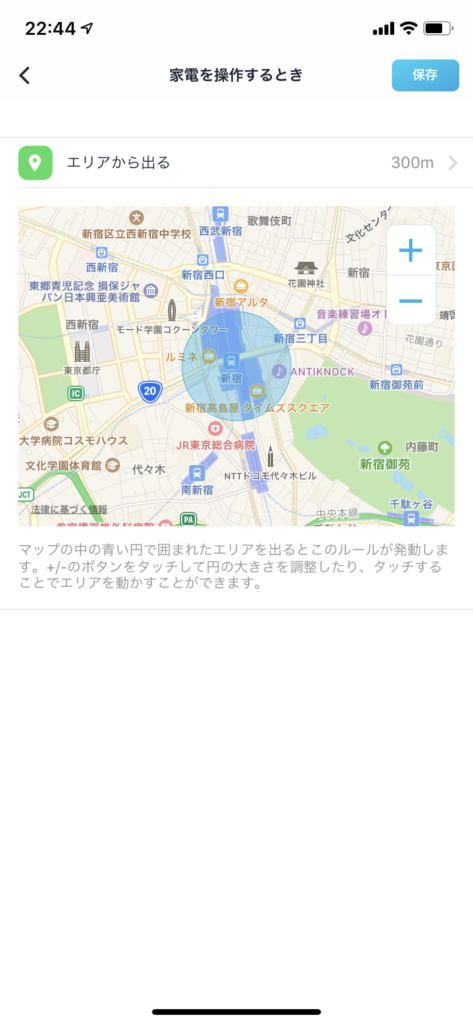 任意のエリアを設定して、そこに入る、またはそこから出ることを検知して家電を操作できます。考えられるのは下記のような活用方法。
- 自宅に近づいたらエアコンを起動する
- 自宅から出た時に全ての家電を消す
家に着いたらすでに空調が整っているって最高ですよね。簡単に実装できてしまいますよ。
この機能を使用するためにはアプリの位置情報の使用を許可しておいてください。まあ、当たり前ですが。
トリガー:日時
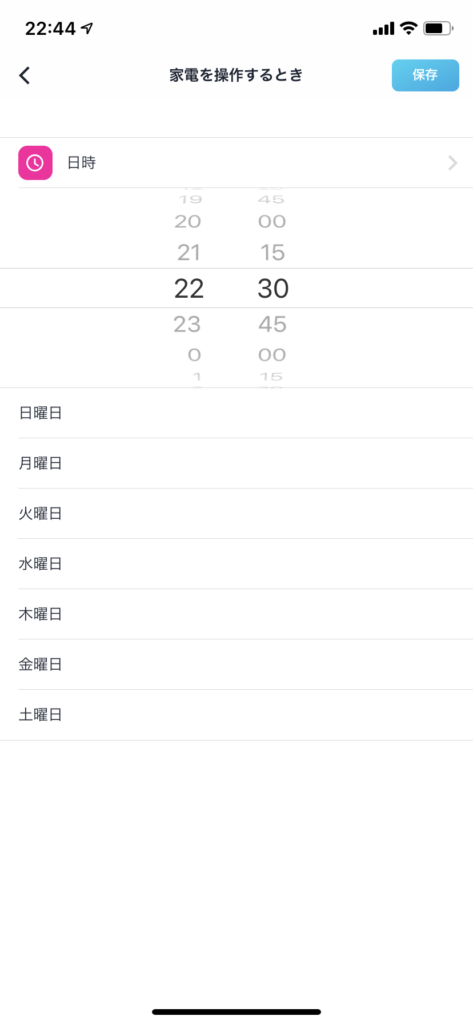
指定の曜日と時刻になったら家電を操作できます。
この日時機能の優れているところは、他のエリアや温度とAND条件に設定出来ること。
日時の設定かつエリアの出入り、または日時の設定かつ温度の条件を設定できます。
Nature Remo「ルール」機能のコントロール設定方法
条件をトリガーで指定したら、次にコントロールを設定してみます。
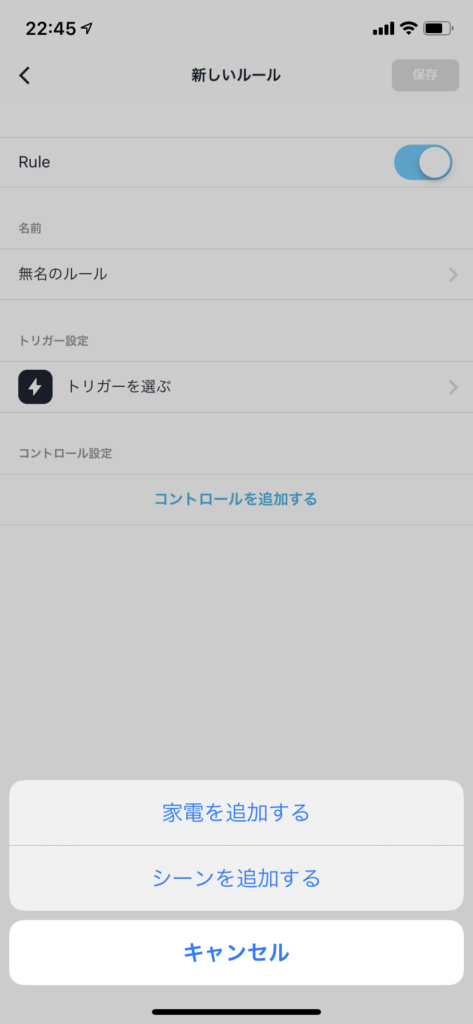
コントロールを追加するを選択すると、
- 家電の追加
- シーンの追加
このどちらかを選ぶことができます。
- 家電の追加:リモコンのボタンを1つ押す動作
- シーンの追加:事前に決めたシーンを呼び出す(詳しくは前回の記事を参照)
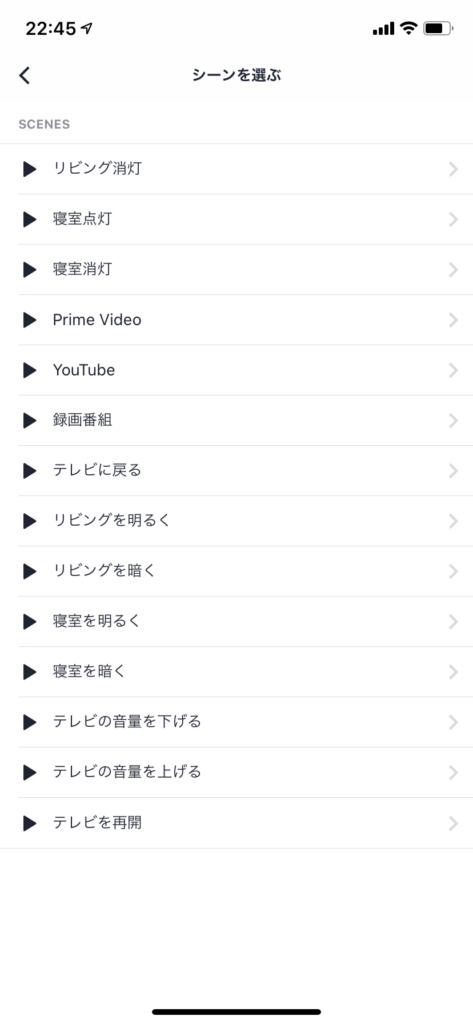
よく使用する一連の操作はシーンに設定しておくと何かと便利です。
家電やシーンは複数追加できます。詳しくは下記の具体例を見ていただければわかるかと。
僕の設定した「ルール」具体例
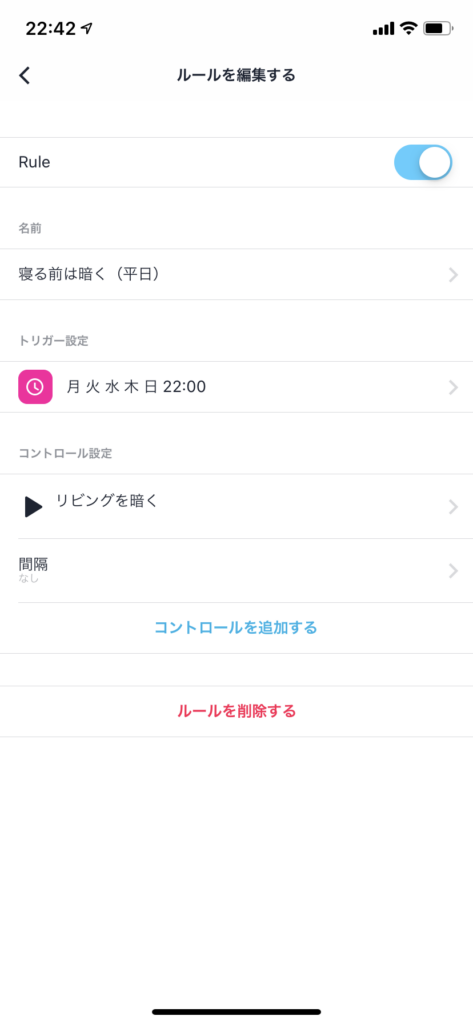
次の日が平日の場合は22時にリビングの照明を暗くするボタンを連打するシーンを呼び出すルールです。
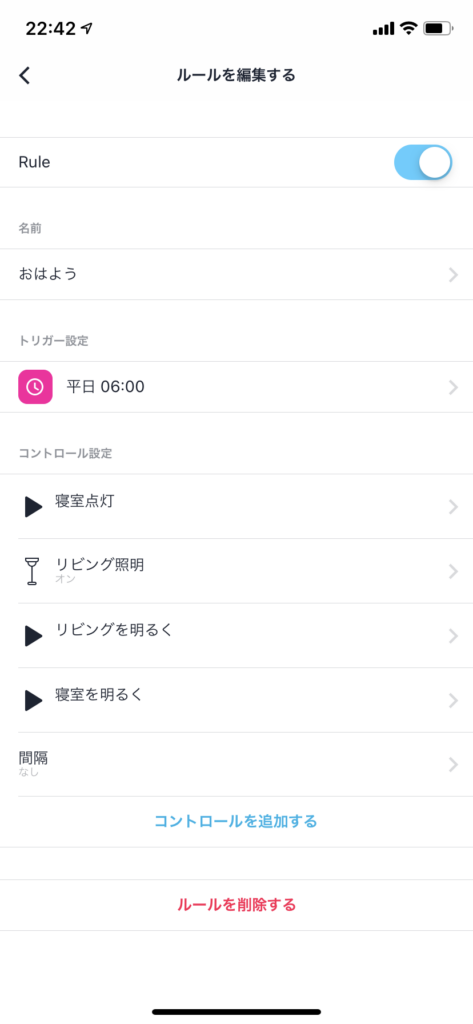
こちらは朝起きる時に照明を自動で点灯させるルール。アラームの音に加えて照明の光で起きることができるので、二度寝のリスクを大幅に減らせます。かなりオススメ。
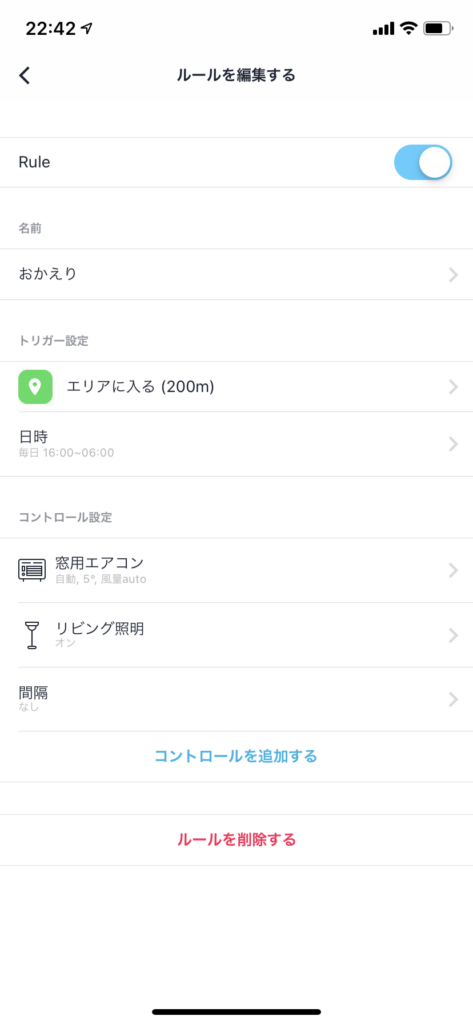
こちらは家に近づいたら自動でエアコンをつけて、照明も点灯させるルール。これはルール機能の定番ですね。まず設定して欲しいやつ。
繰り返しになりますが、アプリの位置情報の取得は許可しておいてください。
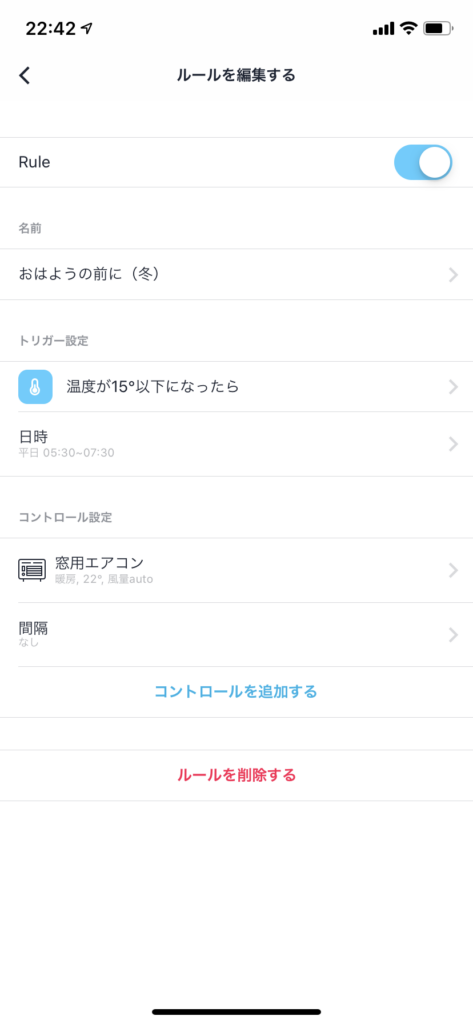
こちらは朝起きる前に寒かったらエアコンを起動しておくルール。15℃は暫定的に決めたので、様子を見ながら条件を最適化していくつもりです。
冬に朝起きたら暖かいって最高じゃんか。
今日のぐうの音
今回はNature Remoのルール機能で家電の操作を自動化する方法を紹介しました。いよいよスマートホームって感じです。
ここまでならスマートスピーカーがなくてもNature Remo(とスマホ)だけで完結できます。あなたはこの記事を最後まで読んでくれたのでスマートホームに興味があるはず。
まずはNature Remoのようなスマートリモコンを導入してみて、音声でも操作したくなったらスマートスピーカーを導入するという順番で良いかと思います。
次回はいよいよスマートスピーカーとNature Remoを連携、声で家電を操作できるようにしてみます。
- 【第一話】Nature Remoのセットアップとシーン設定
- 【第二話】Nature Remoのルール設定による家電操作の自動化
- 【第三話】Nature RemoとAmazon Echo Dotを連携してAlexaで家電操作
- 【第四話】IFTTT、 iOSショートカットとの連携(仮題)
こうやって並べられるくらいキーボードを買い漁るようになるなんて思ってませんでした。
自作キーボードErgo42 towel
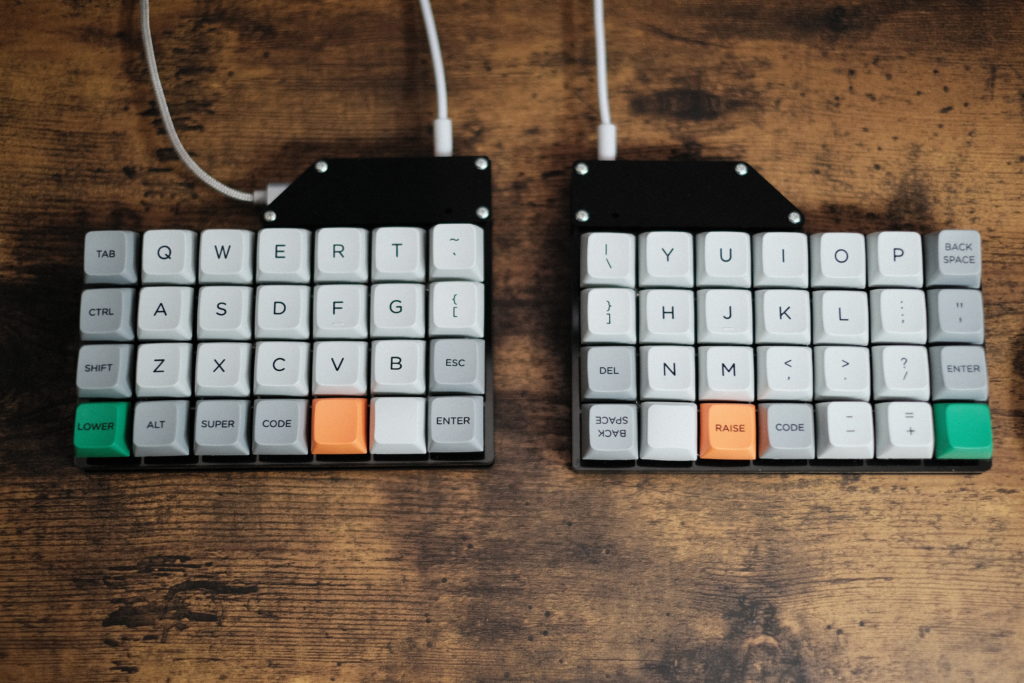
最終的にたどり着いた自作キーボード。何もかもが自分の思い通りになって最高です。あなたが今使っているキーボードで、押したことのないキーが一つでもあるなら自作キーボードを検討するべき!
> 自作キーボードErgo42 towel1ヶ月使用レビュー|左右分離・格子配列には慣れるのか
静電容量無接点方式のHHKB Professional BT 墨
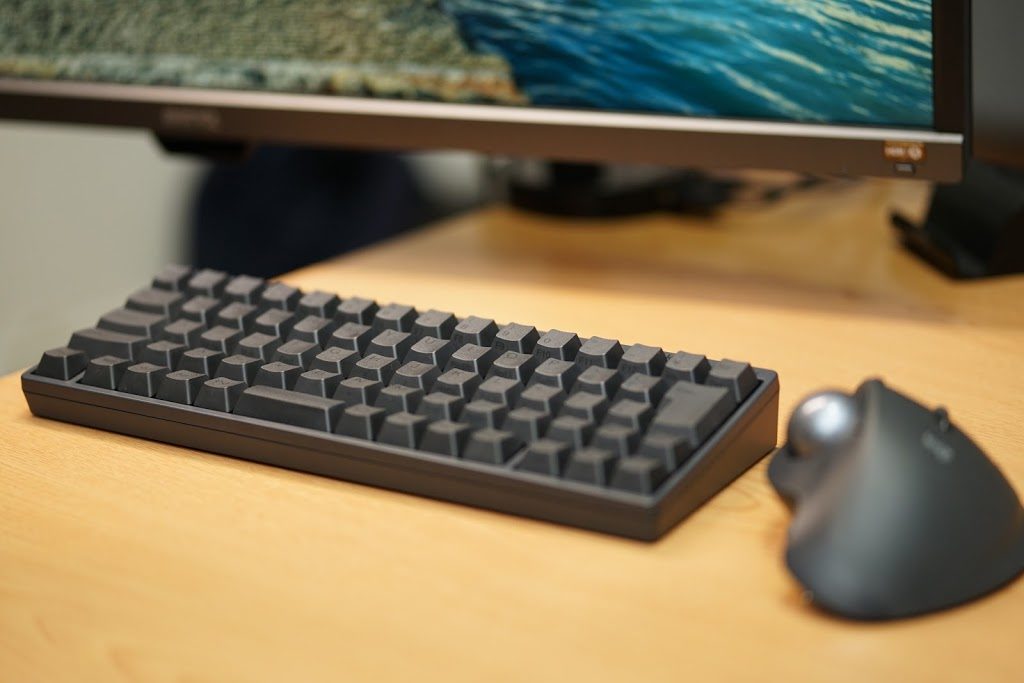
市販品では最高のキーボード。
静電容量無接点方式という癖になる打鍵感を持つ魔のキーボード。これを一度使うと普通のキーボードでは満足できない体になってしまいます。
> 【HHKB Pro BT購入レビュー】高いけど買ってよかった!他のキーボードは使えなくなる打ち心地

タイプライター風のAZIO Retro Classic
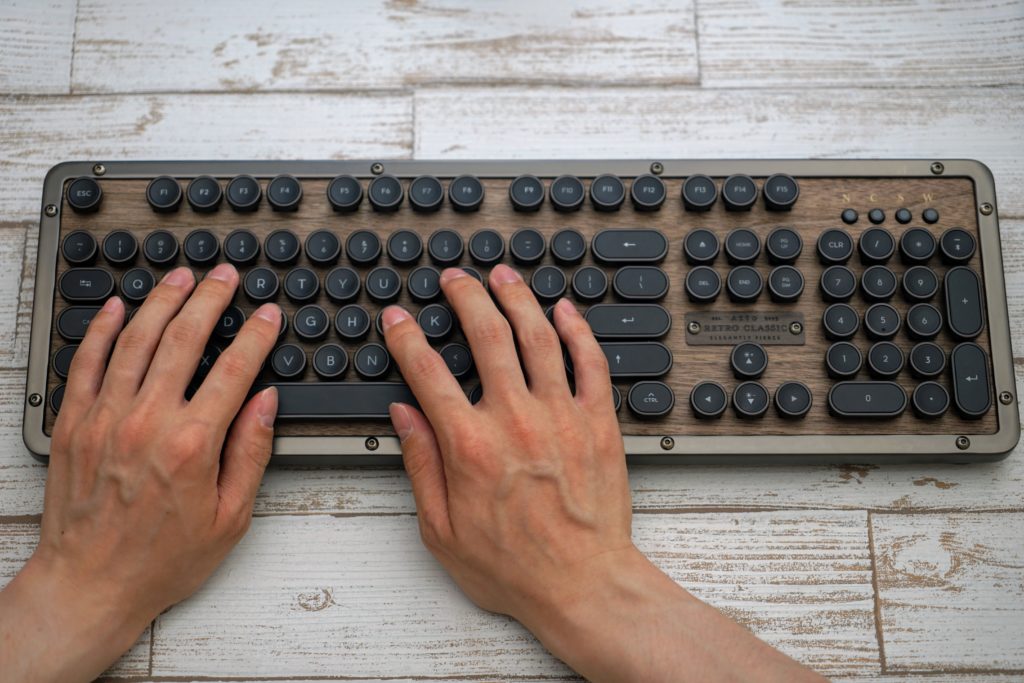
こだわりが詰まったキーボードを初めて触ったのがコレ。
僕をキーボード沼に引き込んだ張本人です。本物の木が使われていて見た目だけでなく触った感触もレトロ感満載のキーボード。でかくて重いところも抜群の安定感の秘訣。
> 打つのが楽しくなるキーボードAzio Retro Classic Bluetoothの魅力をなんとか文字にしてみました
Apple純正Magic Keyboard
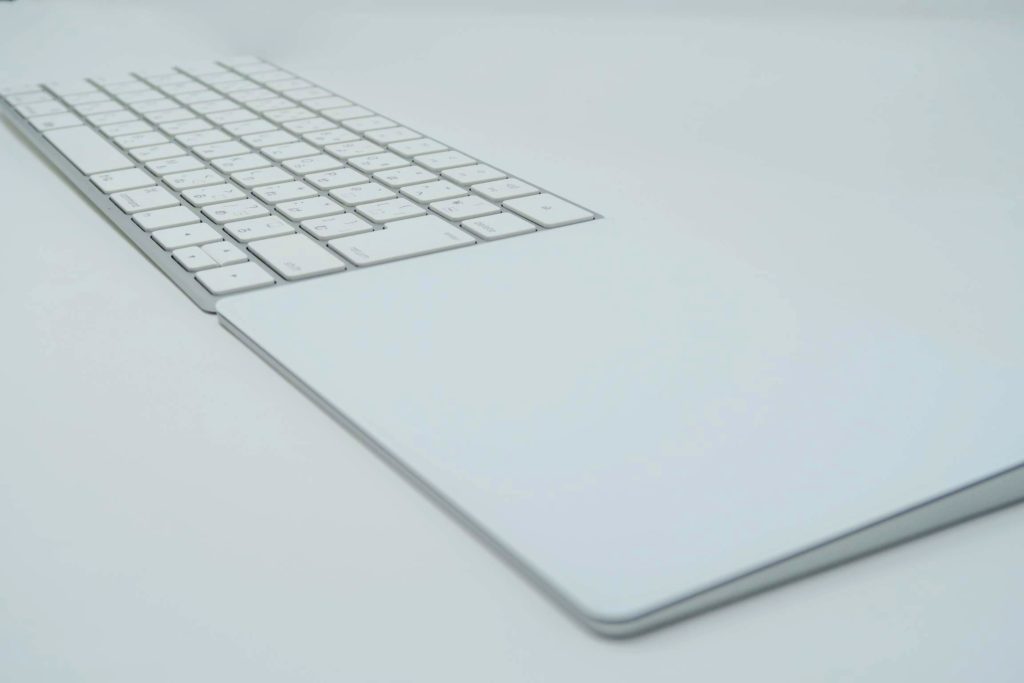
Macで使うなら一度は検討するべきキーボード。iPadには専用のキーボードも純正・サードパーティ問わず多くリリースされていますが、実はiPadで使うなら最もバランスが良いのがこのMagic Keyboardだったりします。
> 【レビュー】iPadで使うためにMagic keyboard購入!これは最早ラップトップ!?