あなたのiPadライフを変える!知られざる便利機能「ジェスチャー」の設定方法と使い方
こんにちは、iPadユーザーのるびこです。
関連記事:【Apple認定】整備済製品iPad Air 2開封の儀【新品との違いは?】
iPadユーザーのみなさん、「ジェスチャー」って知ってますか?
これを知っているとiPadの使い勝手が劇的に向上するので紹介させてください。
[toc]
両手操作が基本のiPad
iPhoneなら片手操作ができますね。Plusだと厳しいかもしれませんが。
一方でiPadはたとえminiであっても両手操作することになると思います。ここでいう両手操作とは「片手で持って片手で操作」も含みます。
巨人レベルなら片手で持ってその手で操作もできるじゃないか、って思った人、残念。iPadのアイコンなどは一般的な手の大きさを想定しているので片手操作できる大きさの指だと細かい操作ができないので却下!
そんなことはどうでもいいんです。設定方法に進みます。
ジェスチャーの設定方法
まずは騙されたと思って設定してみましょう。動作の邪魔もしませんし、使わなくても設定しておいて困ることはありません。どうしても不要なら同じ方法で設定解除することもできます。
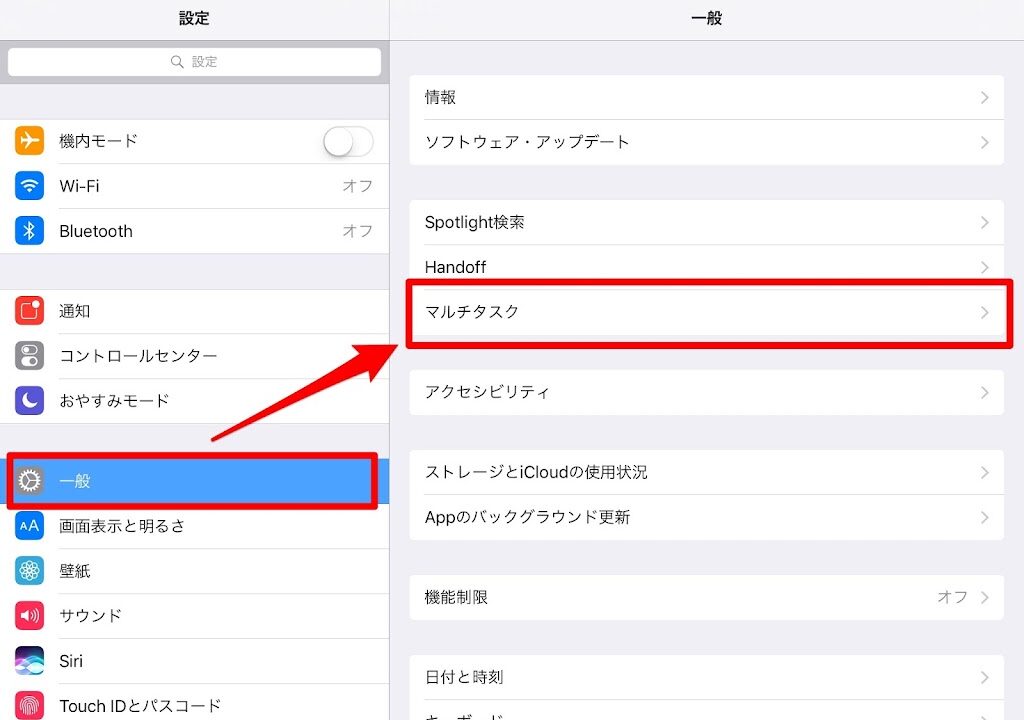
それでは設定アプリを開きます。

一般 → マルチタスク
と進みます。

その中の上から3番目、「ジェスチャー」をONにします。
以上です。ね?簡単でしょう?
ジェスチャーを使ってみよう
ジェスチャーとは4本指または5本指で特殊な操作をすると、どんなアプリ上でも決まった操作をできる機能です。
3つのコマンドを発動できます。
1.ピンチ ー ホーム画面に移動
4本か5本の指で外側から内側にピンチインします。
オススメは親指、人差し指、中指、薬指の4本です。親指を使うってのがミソ。

ピンチインで「にゅううう」っと

ホーム画面に戻れます!気持ちいい!!
実はこの操作が一番難しいです。難しくはないんですけど、コツがいるというか。親指を使わないとうまくいきません。
慣れればもはやホームボタン不要!
関連記事:Android厨の私が感じるiPadのたったひとつの不満
2.上にスワイプ ー Appスイッチャー
Appスイッチャーってなんのこっちゃですよね。ホームボタンのダブルクリックで開けるアプリ履歴のことです。
先ほどと同じように4または5本指で上にスワイプします。
オススメは親指以外の4本指。英語で言うと「Fingers」ですね。

これも「ヌルっ」っていうアニメーションが気持ちいいです。
慣れればもはやホームボタン不要!
関連記事:Android厨の私が感じるiPadのたったひとつの不満
3.左右にスワイプ ー Appを切り替える
これも先程の操作を左右にすれば簡単にできます。
おすすめ指もさっきと同じで「Fingers」。人差し指から小指までの4本指です。

これも「ニュルっ」といけます。
うまくいかないときは「左から右」、「右から左」など逆方向も試してみてください。
慣れればもはやホームボタン不要!
関連記事:Android厨の私が感じるiPadのたったひとつの不満
今日のぐうの音
いかがでしたでしょうか?まだ使ったことのない方はぜひ導入してみてください。
iPadライフが劇的に便利になりますよ!
iPhoneユーザーの方はジェスチャー使えません。ごめんなさい。
ホームボタンはSiriさんのために必要でしたね。あれ?でも「Hey Siri」がある?
し、指紋認証がありますし(震え声)
PS
このスクショ撮るのめっちゃ苦労しました
オススメのiPadケースはこちら

関連記事:iPadを裸で使いたい私が買ったiPadケースが超オススメなので紹介する【裸族】 – 理系男子のぐうの音
あわせてどうぞ
こうやって並べられるくらいキーボードを買い漁るようになるなんて思ってませんでした。
自作キーボードErgo42 towel
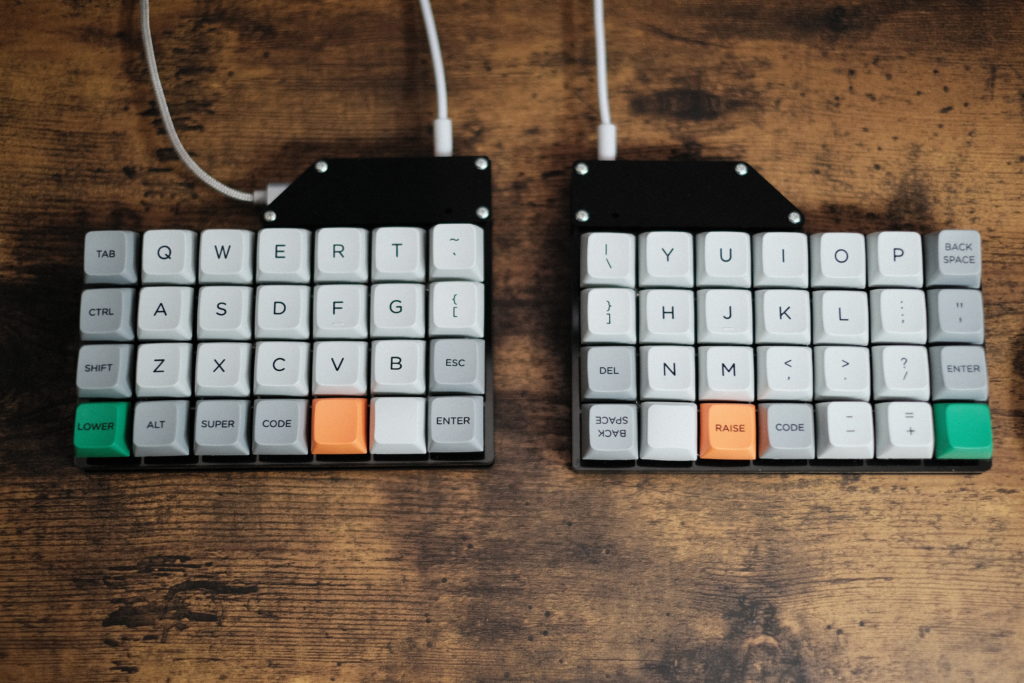
最終的にたどり着いた自作キーボード。何もかもが自分の思い通りになって最高です。あなたが今使っているキーボードで、押したことのないキーが一つでもあるなら自作キーボードを検討するべき!
> 自作キーボードErgo42 towel1ヶ月使用レビュー|左右分離・格子配列には慣れるのか
静電容量無接点方式のHHKB Professional BT 墨
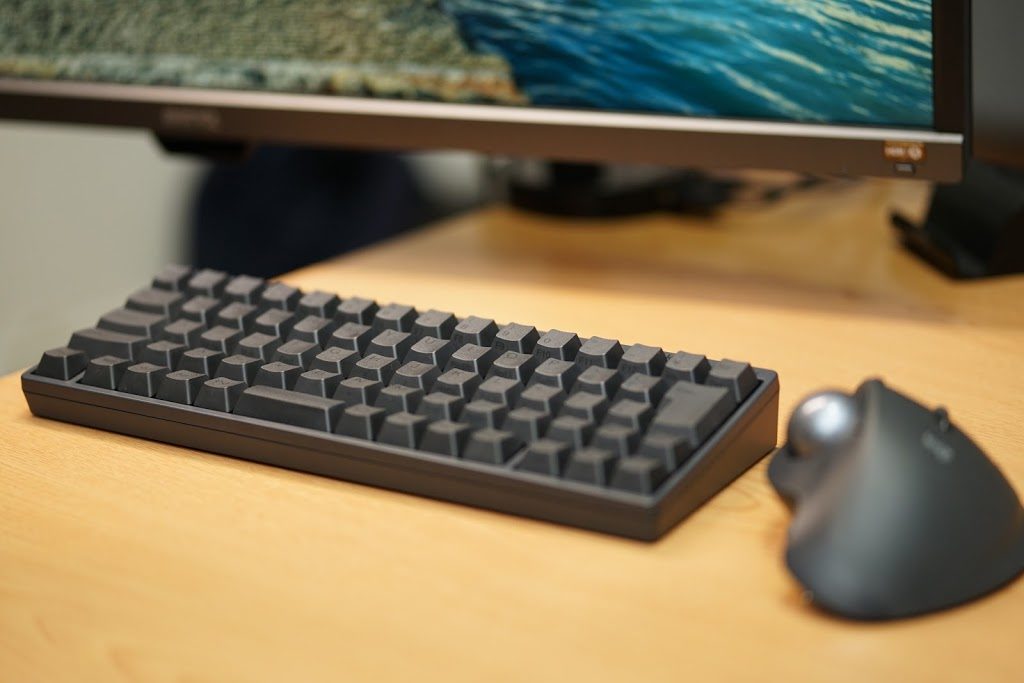
市販品では最高のキーボード。
静電容量無接点方式という癖になる打鍵感を持つ魔のキーボード。これを一度使うと普通のキーボードでは満足できない体になってしまいます。
> 【HHKB Pro BT購入レビュー】高いけど買ってよかった!他のキーボードは使えなくなる打ち心地

タイプライター風のAZIO Retro Classic
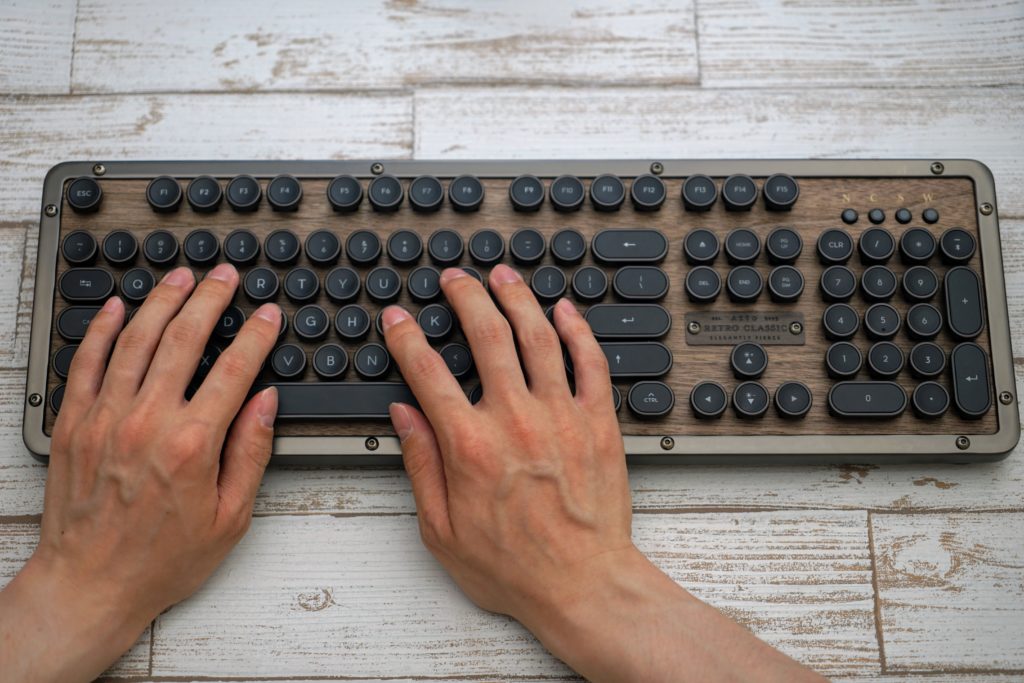
こだわりが詰まったキーボードを初めて触ったのがコレ。
僕をキーボード沼に引き込んだ張本人です。本物の木が使われていて見た目だけでなく触った感触もレトロ感満載のキーボード。でかくて重いところも抜群の安定感の秘訣。
> 打つのが楽しくなるキーボードAzio Retro Classic Bluetoothの魅力をなんとか文字にしてみました
Apple純正Magic Keyboard
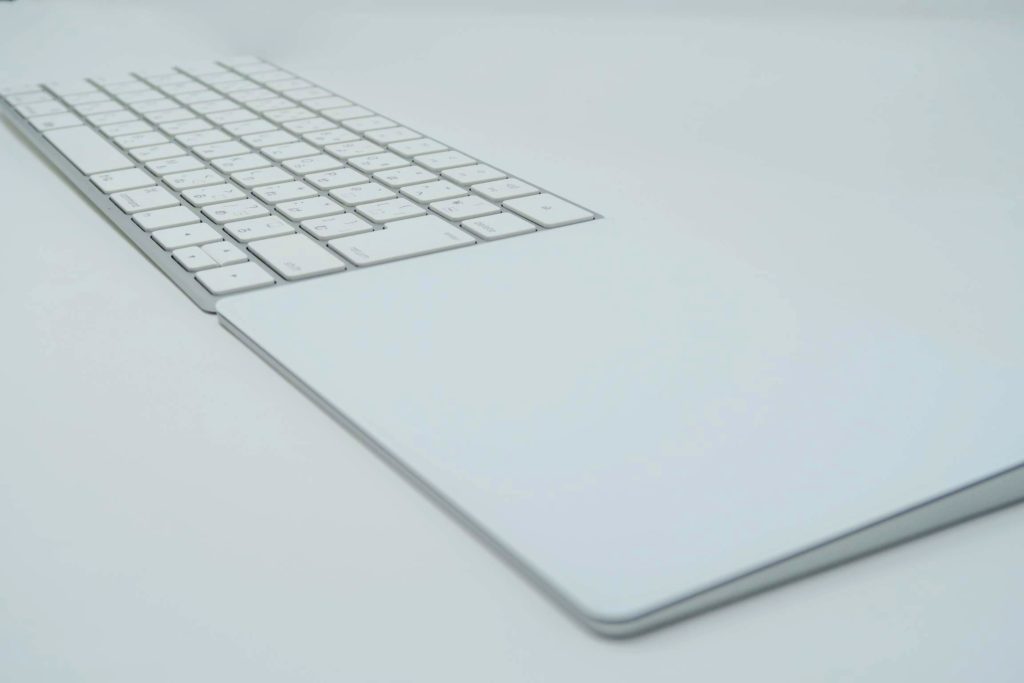
Macで使うなら一度は検討するべきキーボード。iPadには専用のキーボードも純正・サードパーティ問わず多くリリースされていますが、実はiPadで使うなら最もバランスが良いのがこのMagic Keyboardだったりします。
> 【レビュー】iPadで使うためにMagic keyboard購入!これは最早ラップトップ!?