iPadをMacBookのサブディスプレイ化したら解像度・応答ともに結構いい感じ
こんにちは、るびこです。
あるアプリを使ってiPad Air 2をMacBook Proのサブディスプレイにしました、という記事です。
使用したアプリの紹介や、使い方、レビューをします。
さすがの有料アプリ、快適です。
期間限定50%オフのときにダウンロードできてよかった!
[toc]
使用したのはDuet Displayというアプリ


冒頭でもいいましたが、現在(2017/04/22時点)期間限定で50%OFFの1,200円で購入できます。
セール自体はちょくちょくやってるみたいです。チェックしてみてください。
Duet Displayのいいところ1:有線接続
「無線のほうがいいじゃないか!」
って思うかもしれませんが、映像はまだ無線で飛ばすには重いと思うんです。
マウスとか、キーボードとか、スピーカーとか。
そういうのは最近はほとんどタイムラグはないみたい。
でもディスプレイを無線はまだ技術力不足な気がします。
ライトニングケーブルでiPadを接続するのでさくさく使えます。
Duet Displayのいいところ2:出先でも環境を再現できる
これはね、いいと思います。
カフェでMacBook単体よりドヤ顔できます。そういうことじゃないけど。
自宅の環境をどこでも再現できるっていうのは作業のモチベーションをあげてくれます。
逆にいうと、「出先だったからな・・・」と言い訳できなくなるわけです。
Duet Displayの使い方
とっても簡単です。
ちなみにiPhoneでもサブディスプレイ化できます。
WindowsPCのサブディスプレイにもできます。
①iPadにDuet Displayをダウンロードする
こちらのアプリです。
②MacBookでDuet Displayをダウンロードする
www.duetdisplay.com
こちらのリンクからどうぞ。PC版は無料です。
ちなみにWindowsでも使用できます。

いかにもAppleを意識している。
これに続く案内通りにインストールします。
③iPadをライトニングケーブルでMacBookに接続する
ここは説明の必要もないでしょう。
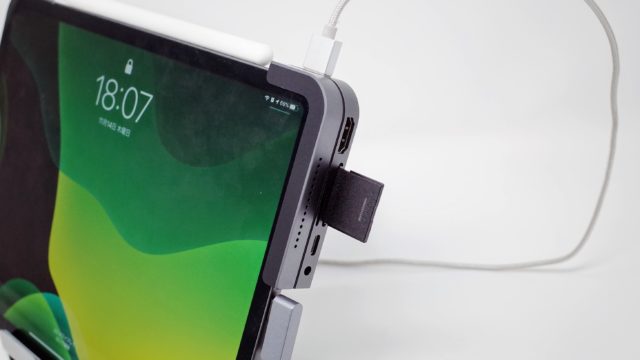
MacBook Pro 2016をご使用の方はUSB-Cハブがあると便利ですね。
関連記事: 【充電・HDMIも】これで完結!USB-CハブでMacBook Pro 2016が完全体に – 理系男子のぐうの音
④iPadでDuet Displayを起動する

▲起動するとこんな画面です。
Appleっぽいですね。
どうも元Appleのエンジニアによって開発されたアプリみたいです、なるほどね。

待機画面はこんな感じ。
⑤おしまい

PCの裏でDuet Displayが動いてない場合は起動してあげてください。
認証とか煩わしい入力は必要ありません。
実際にiPadをサブディスプレイにしてみて
サブディスプレイとして使用したのはiPad Air 2
それを繋いだのは13インチMacBook Pro 2016です。

▲こんな感じ
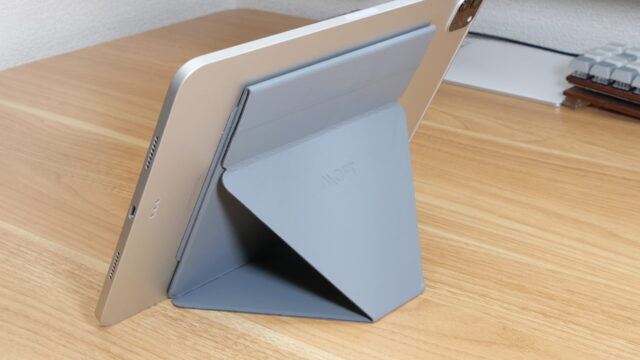
使用しているiPadスタンドはAmaznで700円だったものです。
関連記事: Amazonで700円のiPadスタンドを買ってみました。案外よさそう – 理系男子のぐうの音

接続前のポップアップはこんな感じですが、

接続できるとこのようにステータスを表示してくれます。
iPadをクリックで設定を展開できます。

応答は悪くない
めちゃくちゃ良いってわけでもないけど、ストレスは感じません。
スパイクと運動靴くらいの差でしょうか。
空気中と水中ほどの差はありません。
ちなみに、フレームレートを30 FPSにしても60 FPSにしてもマウスの応答はほとんど変わりません。
こんな貧弱なディスプレイでゲームやる人はいないと思うので、
動画とか表示させると差が出てくるかもしれません。
画質は「iPad Pro」にすれば見られる
まずは「Retinaの解像度」から

山はいいとして、雲の階調が荒すぎませんか?
次に「iPad Proの解像度」 
こちらなら、なかなかキレイです。
使っているのはiPad Air 2なんですけどね。
解像度が大きくなって文字やアイコンが若干小さくなりましたが、実用は問題ありません。
普段はこちらの解像度で使用しています。
Duet Displayの小技
小技を2つ紹介します。
あまり使わないけど。
小技1:iPadの画面を2本指スワイプでスクロールできる
Twitterとかブラウザとかで便利です。
ただ、タッチしたところにマウスも移動しちゃいます。
iPad感覚とは少し違いますね。
小技2:Touch Barが使える
Touch Bar搭載端末じゃなくてもiPadの画面下にTouch Barを表示できます、使えます。
興味半分で導入してみましたが、10分くらいで非表示に戻しました。
ただでさえ狭い表示領域がさらに狭くなるし、もともとなくて困らないものだったので。
今日のぐうの音
iPadを横に並べてTwitter表示しておくとかはアプリ導入しなくでもできますね。
でも、MacBookと同じトラックパッド、同じキーボードでシームレスに操作できるってのはやっぱり便利です。
あと、常に画面点灯してるのも楽ですね。
大学の研究室時代はデュアルディスプレイじゃないとやっていけませんでしたが、それに比べたら今は大したことやってないんだなあ・・・
と実感します。
でもやっぱりあると便利ですね、サブディスプレイ。
縦で使ってTwitter表示専用の3枚目とかにも良さそう。
(ほんとならなら30インチくらいのディスプレイ置いてもいいけどなあ、置きたいなあ・・・)
こうやって並べられるくらいキーボードを買い漁るようになるなんて思ってませんでした。
自作キーボードErgo42 towel
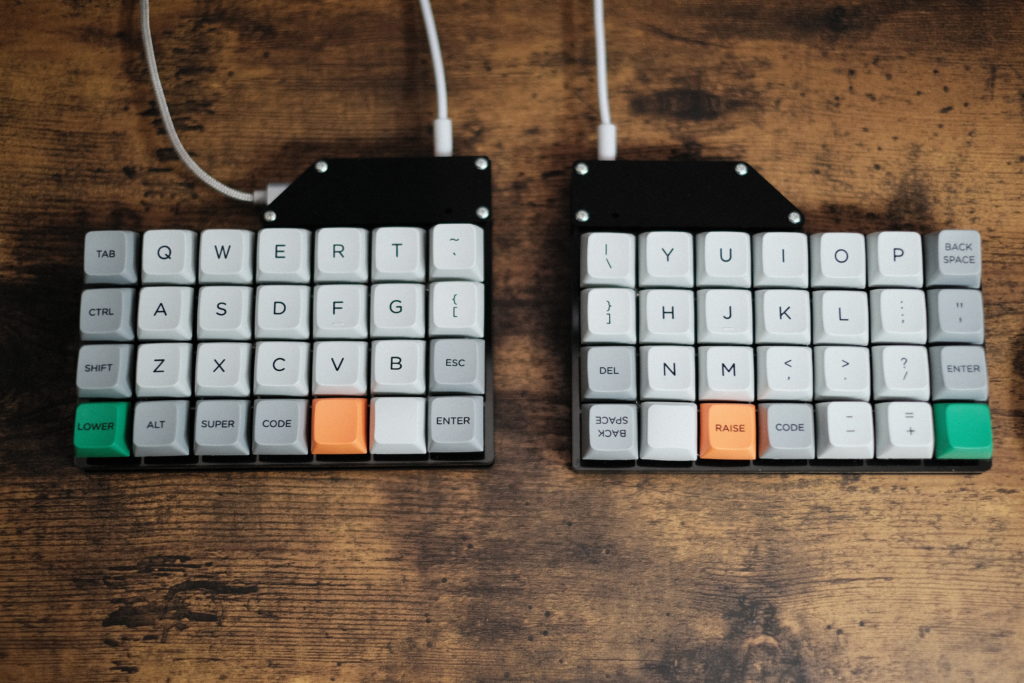
最終的にたどり着いた自作キーボード。何もかもが自分の思い通りになって最高です。あなたが今使っているキーボードで、押したことのないキーが一つでもあるなら自作キーボードを検討するべき!
> 自作キーボードErgo42 towel1ヶ月使用レビュー|左右分離・格子配列には慣れるのか
静電容量無接点方式のHHKB Professional BT 墨
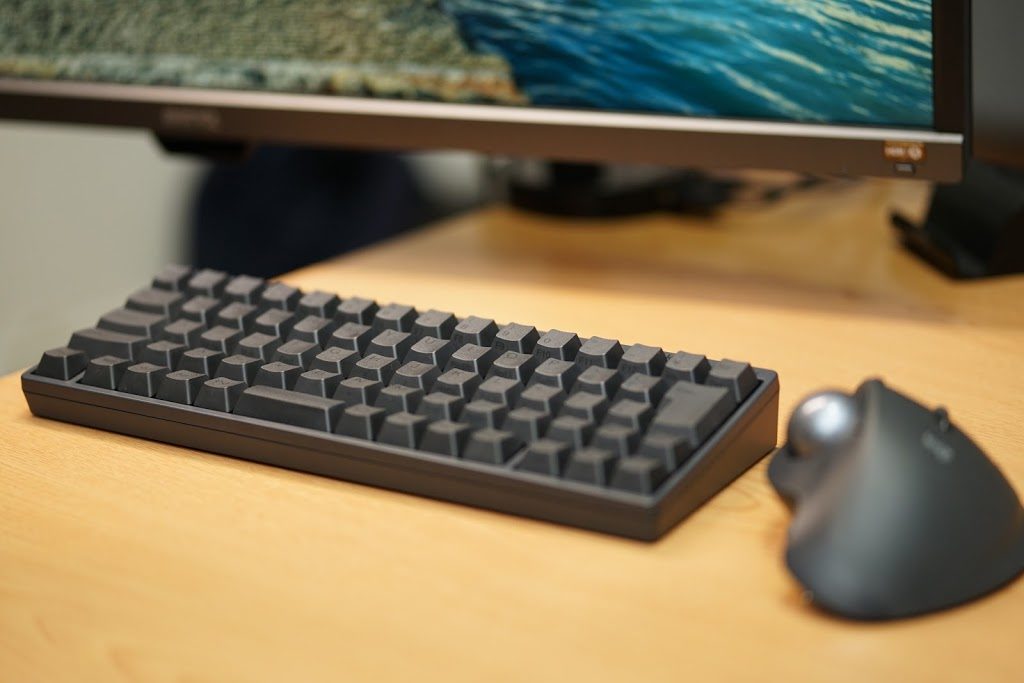
市販品では最高のキーボード。
静電容量無接点方式という癖になる打鍵感を持つ魔のキーボード。これを一度使うと普通のキーボードでは満足できない体になってしまいます。
> 【HHKB Pro BT購入レビュー】高いけど買ってよかった!他のキーボードは使えなくなる打ち心地

タイプライター風のAZIO Retro Classic
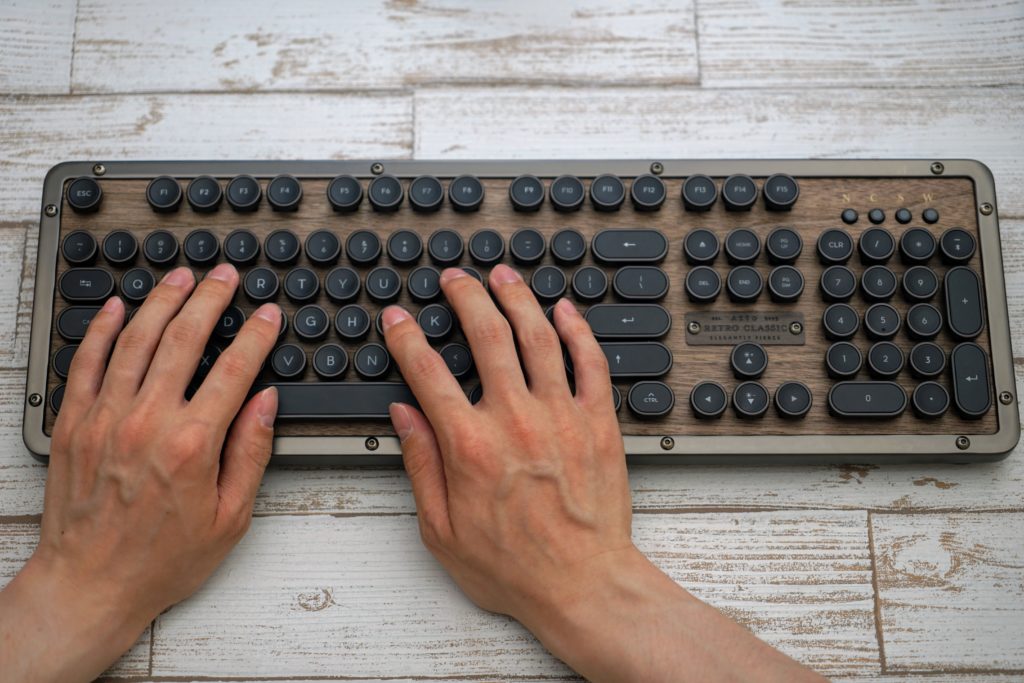
こだわりが詰まったキーボードを初めて触ったのがコレ。
僕をキーボード沼に引き込んだ張本人です。本物の木が使われていて見た目だけでなく触った感触もレトロ感満載のキーボード。でかくて重いところも抜群の安定感の秘訣。
> 打つのが楽しくなるキーボードAzio Retro Classic Bluetoothの魅力をなんとか文字にしてみました
Apple純正Magic Keyboard
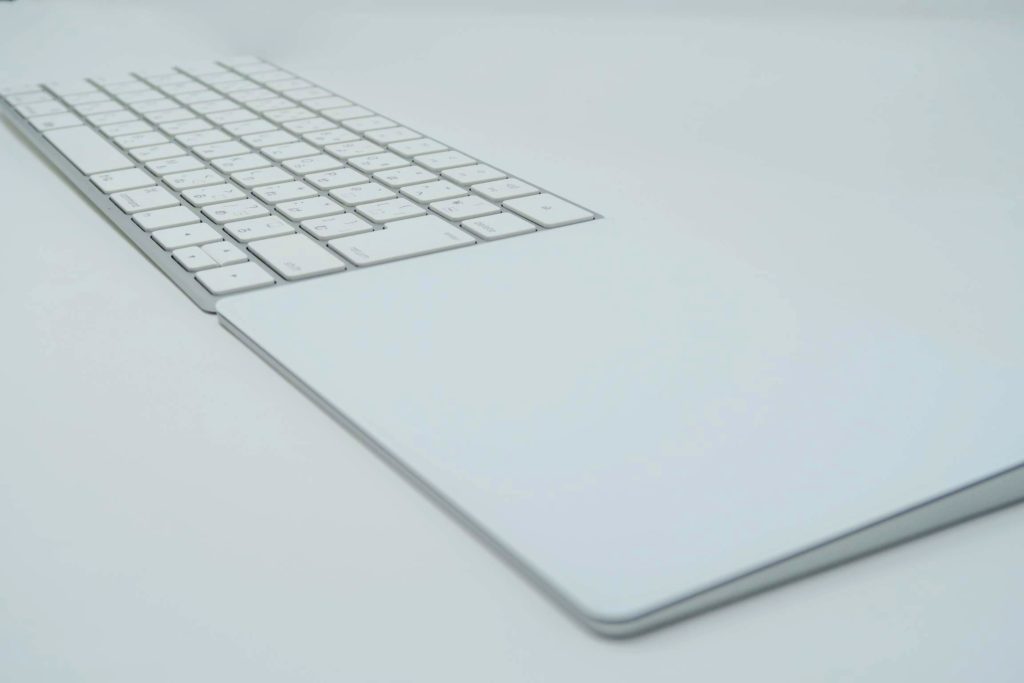
Macで使うなら一度は検討するべきキーボード。iPadには専用のキーボードも純正・サードパーティ問わず多くリリースされていますが、実はiPadで使うなら最もバランスが良いのがこのMagic Keyboardだったりします。
> 【レビュー】iPadで使うためにMagic keyboard購入!これは最早ラップトップ!?