iTunesやiCloudの弱点を補うデータ復元ソフトMobiSaverを紹介します(PR)
「iPhoneのバックアップ、とっていますか?」
「Yes」と答える人がほとんどでしょう。もし「わからない」と答えたあなたも恐らくiCloudに自動バックアップが保存されていることかと思います。
じゃあ、下の質問はどうでしょう?
「万が一間違って大切な写真を消してしまったとき、復元する方法がすぐにわかりますか?」
iCloudの復元って、「あるバックアップをとった時点と全く同じ状態」に戻すのは簡単なんです。でも実はある特定のファイルだけ取り出すってiOSでは不可能なんです。
細かいところに手が届かないiOS、昔から変わりませんねえ。
そこに手を届かせてくれるソフトウェア「MobiSaver」を紹介します。
MobiSaverを製作しているEaseUS Software様より、試してみませんか?とお声がけいただいたきました。
[toc]
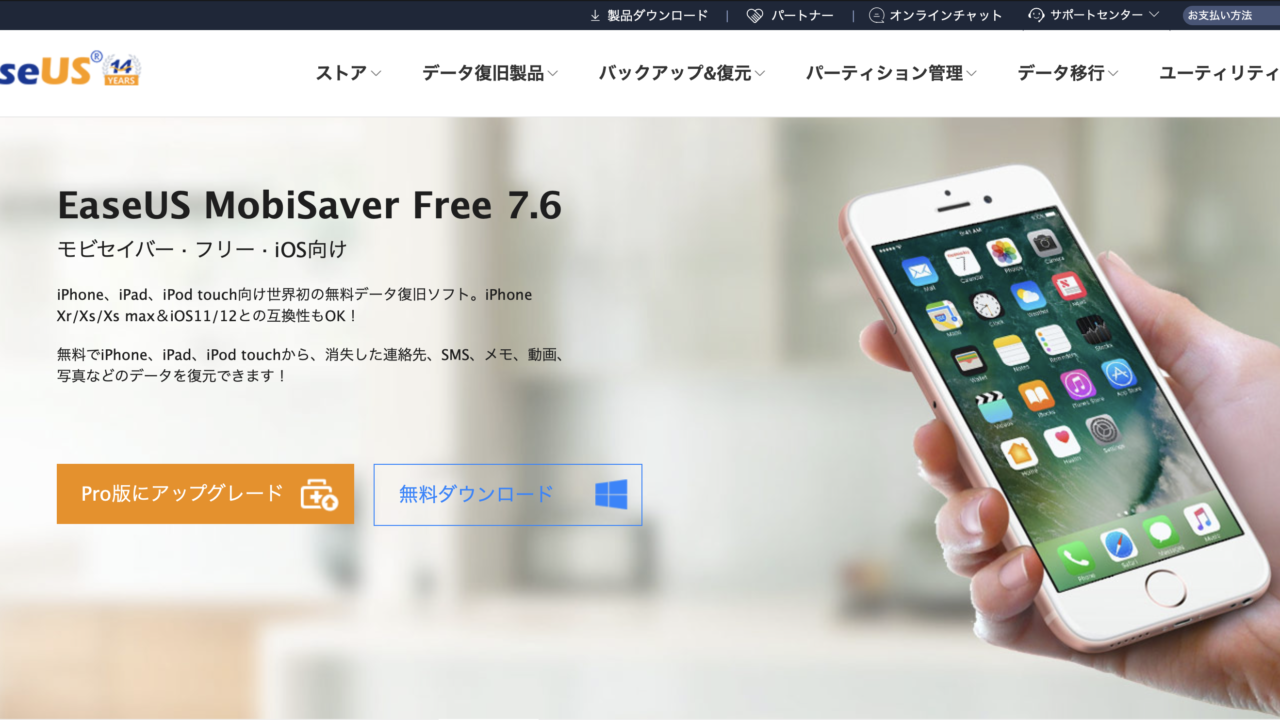
iOS向け無料データ復旧ソフト「MobiSaver」
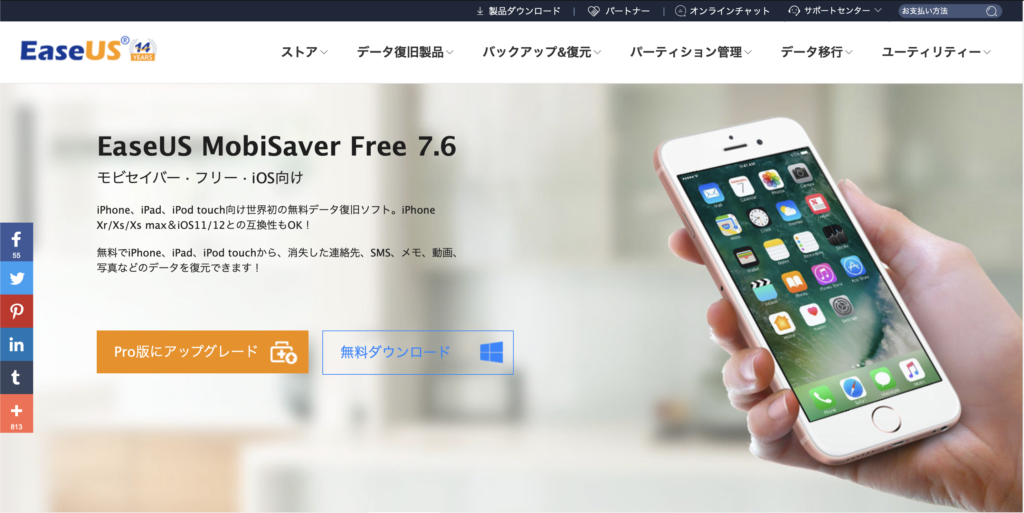
様々なOS向けのデータ復旧ソフトをリリースしているEaseUS社のiOS向けのソフトになります。
無料ダウンロードはこちらから▼
なお同社のMac向けのデータ復旧ソフトは「気づいたときには手遅れ!の前にデータ復旧ソフトでリスクヘッジしておこう」という記事でレビューしているのであわせてどうぞ。
MobiSaverの使い方はたった3ステップ
MobiSaverの使い方をご紹介します。すごくシンプルなのであまり迷うところはないかと思いますが。
※以下Mac版の画面キャプチャなのでWindows版は多少異なる可能性があります。
復元方法・復元する端末を選ぶ
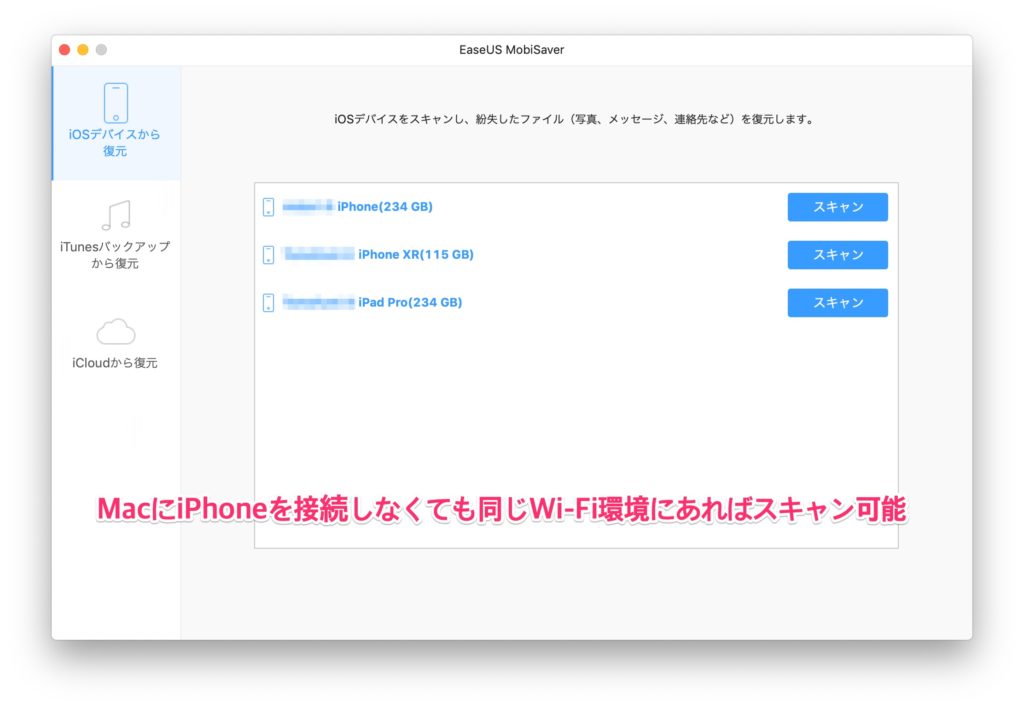
起動するとこの画面です。復元方法を下記の3つから選びます。
- iOSデバイスから復元
- iTunesバックアップから復元
- iCloudから復元
今回は「①iOSデバイスから復元」をしてみます。バックアップをとっていなくてもデバイスから復元できるのはMobiSaverならでは。
MacにiPhoneを接続しなくてもスキャン可能でした。でも操作ガイドには接続するように書いてあったので、きちんと接続して次のステップに進みました。
なお、iTunesやiCloudから復元するためには事前にそれぞれにバックアップをとっておく必要があります。
スキャンする
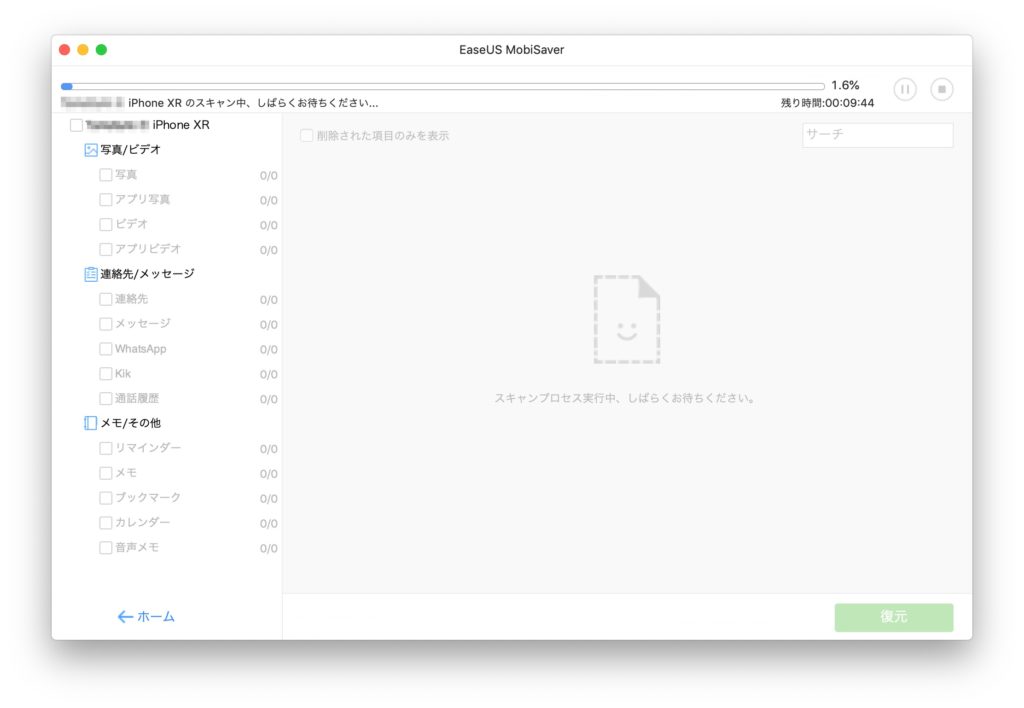
スキャンします。僕の場合数分かかりました。ここはただただ待つのみ。
復元したいファイルを選択
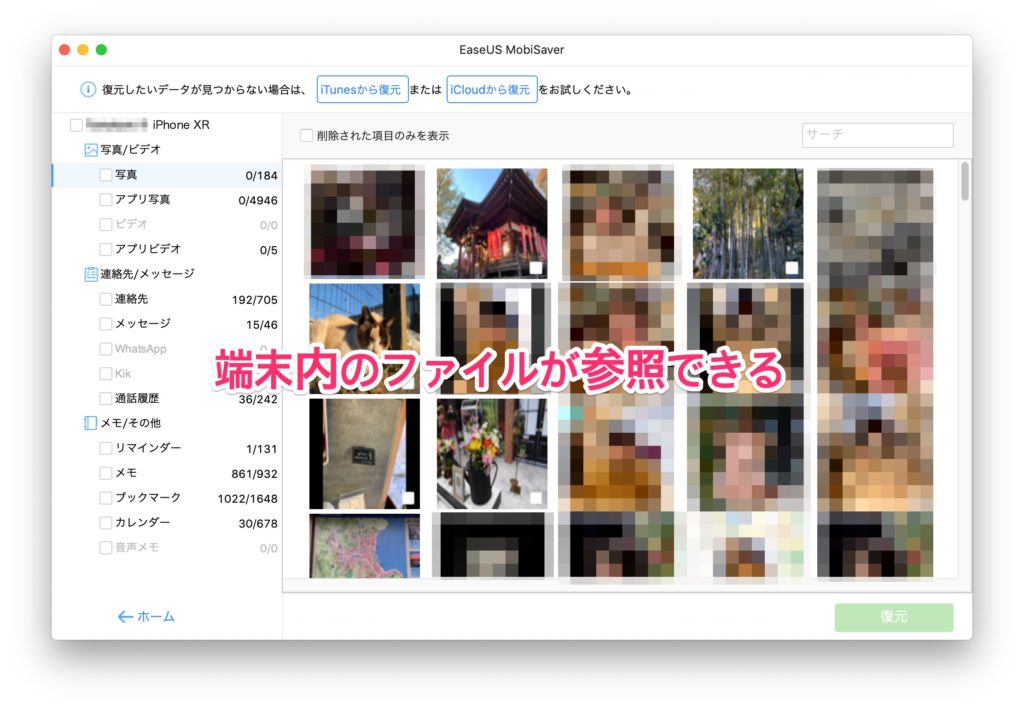
スキャン終了するとこんな画面に遷移します。復元したいファイルを選ぶ画面ですね。ファイルを選択し、「復元」をクリックすると保存するファイルパスを選べて、そこに復元されます。非常に簡単。
※iPhone内に直接復元することはできません。一度PC上に復元することになります。
左に項目が並んでいますが、分母が見つかったファイル数、分子が削除されているファイル数になります。
このようにプレビュー表示されるのはありがたい!ファイル名だけだと何が何やらわかりませんから。
ちなみに「アプリ写真」の項目では自分で撮影した写真ではなく、その名の通りアプリ内で使用されている画像データが取り出せます。過去にシェアしたことがあれば、こちらに写真データが残っている可能性もありますね。
その他にも
- 連絡先
- メッセージ
- リマインダー
- メモ
- ブックマーク
- カレンダー
の復元が可能です。連絡先なんかは、引っ越してから消した飲食店の電話番号が入っていて懐かしい気持ちになりました。
逆にここまで残っていると、端末を手放すとき大丈夫なのか不安になります。初期化すればきちんとリセットされるんでしょうか・・・
無料版と有料版の違いは復元できる回数のみ!
基本的に無料で利用できるMobiSaverですが、有料版も存在します。有料版にアップグレードすると無制限に復元が可能になります。
無料版でも同等のスキャンは可能なので、自分の欲しいファイルが復元可能かを無料版で確認してみることをおすすめします。復元可能で、無料版の復元可能枠を使い切ってしまったら、そこで初めて有料版を検討すればよいですね。
復元するファイルを選べる点においてiTunesやiCloudの復元より優れている
皆さんご存知の通り、iPhoneの復元ならiTunesやiCloudでも可能です。じゃあ、あえてMobiSaverを使う理由は何か。
それはMobiSaverなら復元するファイルを選べるからに他なりません。
iTunesやiCloudはバックアップを取った時点の状態まで端末が戻ってしまいます。つまり、本来不要なファイルまで復元してしまったり、バックアップ時点から現在までで増えたファイルは別でケアして上げる必要が出てしまいます。
それだとちょっと大掛かりと言うか、気軽にはできませんね。
MobiSaverなら手軽に必要なファイルだけ取り出せるんです。有料版なら制限なしにいくらでも復元できてしまいます。
MobiSaverも常に万能ではない
このようにiTunesやiCloudの弱点を補うことができるMobiSaverですが、完璧ではありません。試したところ、復元できないファイルもありました。一度無料版で試してからのアップグレードをおすすめします。
また先程の画面キャプチャで「削除済のメモ」が861件も検出されていましたが、その多くが文字化けしてしまっていました(もちろん正しく復元されていたメモもあります)。
このように素晴らしいソフトであるMobiSaverも常に万能なソフトではないことも述べておく必要があるでしょう。
いざというときは復元ソフトに頼ることもできますが、大切なファイルは誤って削除してしまわないように日頃から区別しておくことが一番重要です。当たり前ですけどね。
今日のぐうの音
まとめると
- MobiSaverは無料のiOS向けデータ復元ソフト
- iTunesやiCloudでは不可能な「任意のファイルの選択的な復元」が可能
- 有料版との違いはデータ復元回数のみ
となります。
復元したいデータがあるけれど、iTunesやiCloudのバックアップ時点まで端末の状態が遡ってしまうのは嫌、というわがままに応えてくれるソフトです。
無料版でもスキャンや復元機能に差はありませんので、まずはスキャン可能かどうか試してみてはいかがでしょうか?
無料ダウンロードはこちらから▼
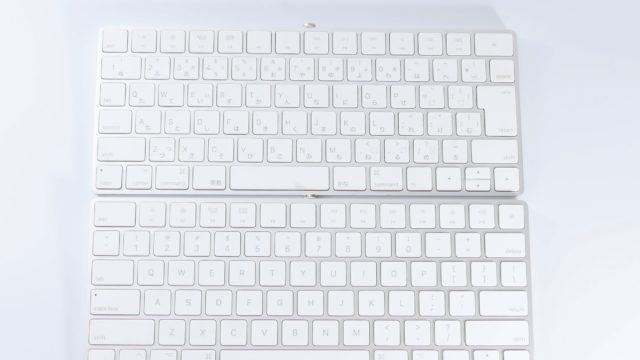
こうやって並べられるくらいキーボードを買い漁るようになるなんて思ってませんでした。
自作キーボードErgo42 towel
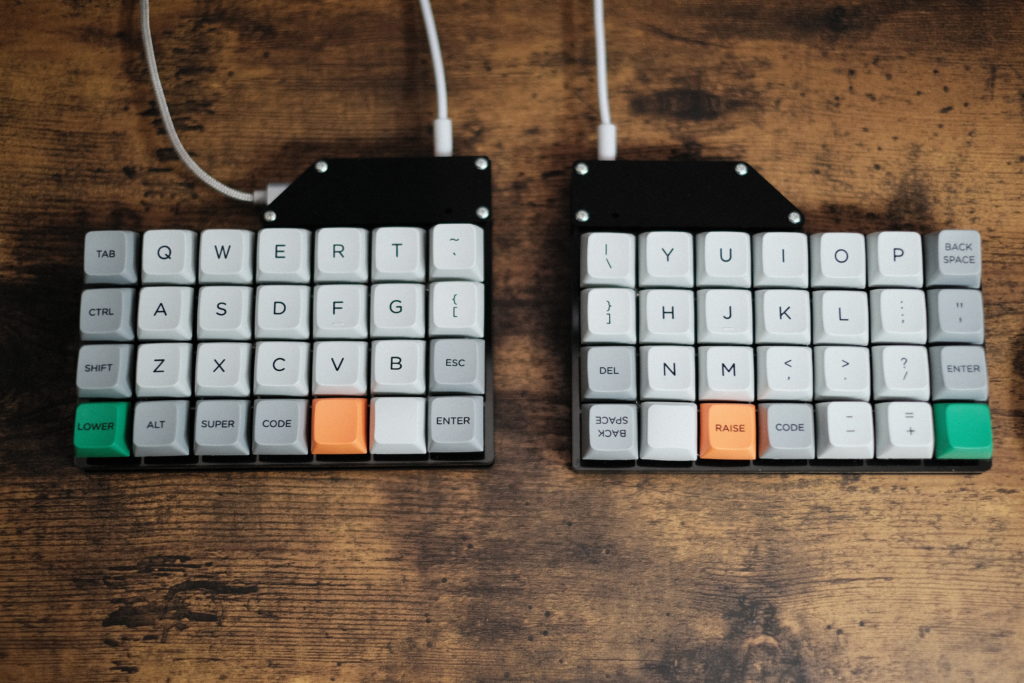
最終的にたどり着いた自作キーボード。何もかもが自分の思い通りになって最高です。あなたが今使っているキーボードで、押したことのないキーが一つでもあるなら自作キーボードを検討するべき!
> 自作キーボードErgo42 towel1ヶ月使用レビュー|左右分離・格子配列には慣れるのか
静電容量無接点方式のHHKB Professional BT 墨
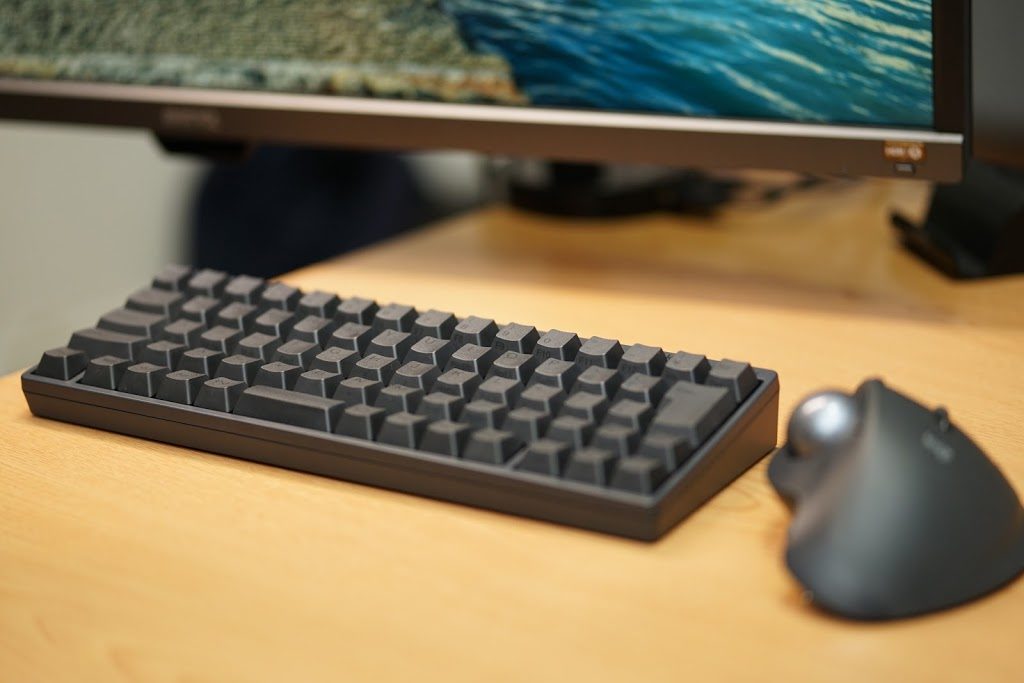
市販品では最高のキーボード。
静電容量無接点方式という癖になる打鍵感を持つ魔のキーボード。これを一度使うと普通のキーボードでは満足できない体になってしまいます。
> 【HHKB Pro BT購入レビュー】高いけど買ってよかった!他のキーボードは使えなくなる打ち心地

タイプライター風のAZIO Retro Classic
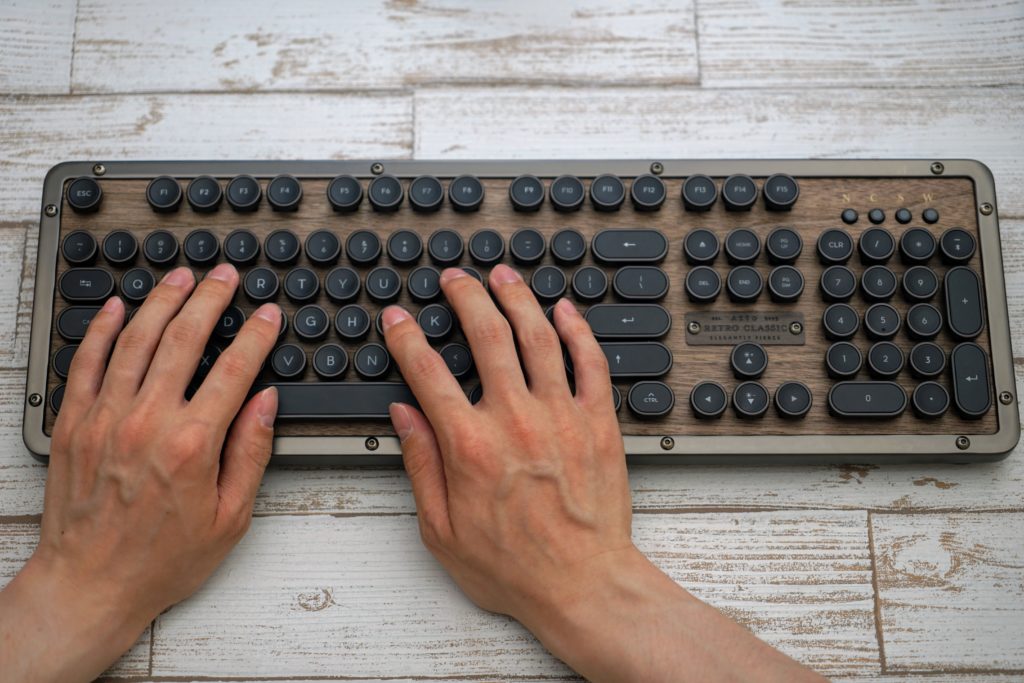
こだわりが詰まったキーボードを初めて触ったのがコレ。
僕をキーボード沼に引き込んだ張本人です。本物の木が使われていて見た目だけでなく触った感触もレトロ感満載のキーボード。でかくて重いところも抜群の安定感の秘訣。
> 打つのが楽しくなるキーボードAzio Retro Classic Bluetoothの魅力をなんとか文字にしてみました
Apple純正Magic Keyboard
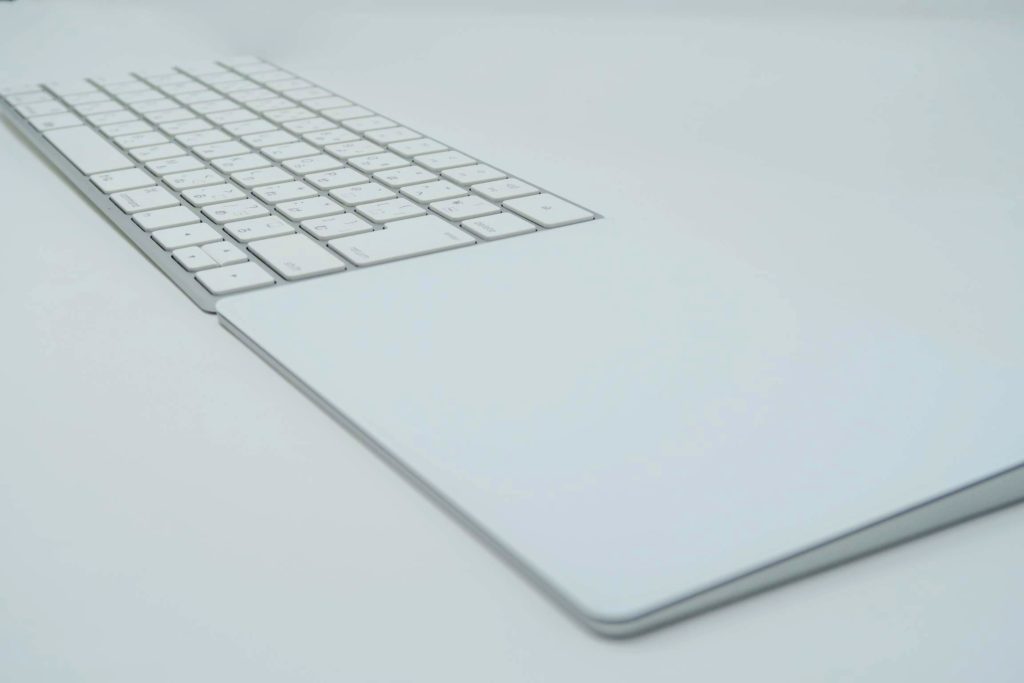
Macで使うなら一度は検討するべきキーボード。iPadには専用のキーボードも純正・サードパーティ問わず多くリリースされていますが、実はiPadで使うなら最もバランスが良いのがこのMagic Keyboardだったりします。
> 【レビュー】iPadで使うためにMagic keyboard購入!これは最早ラップトップ!?