【レビュー】Logicool Folio Touch|iPadの生産性を著しく上げるキーボード
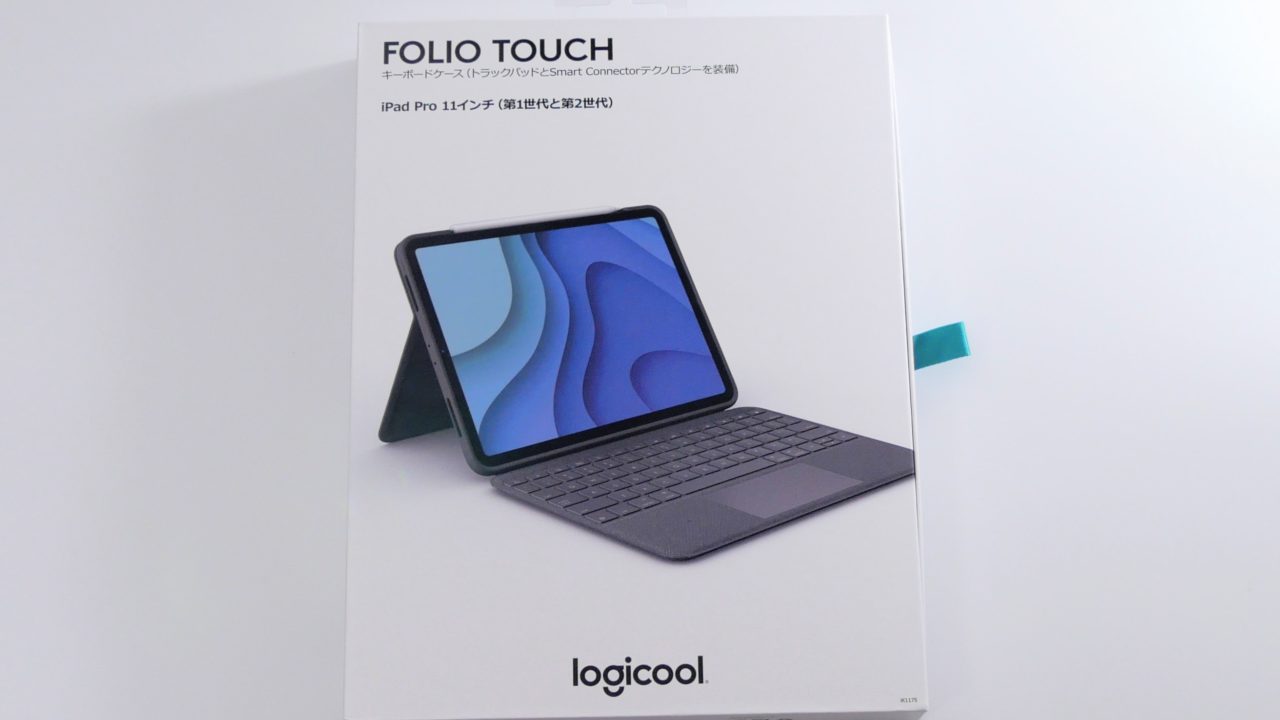
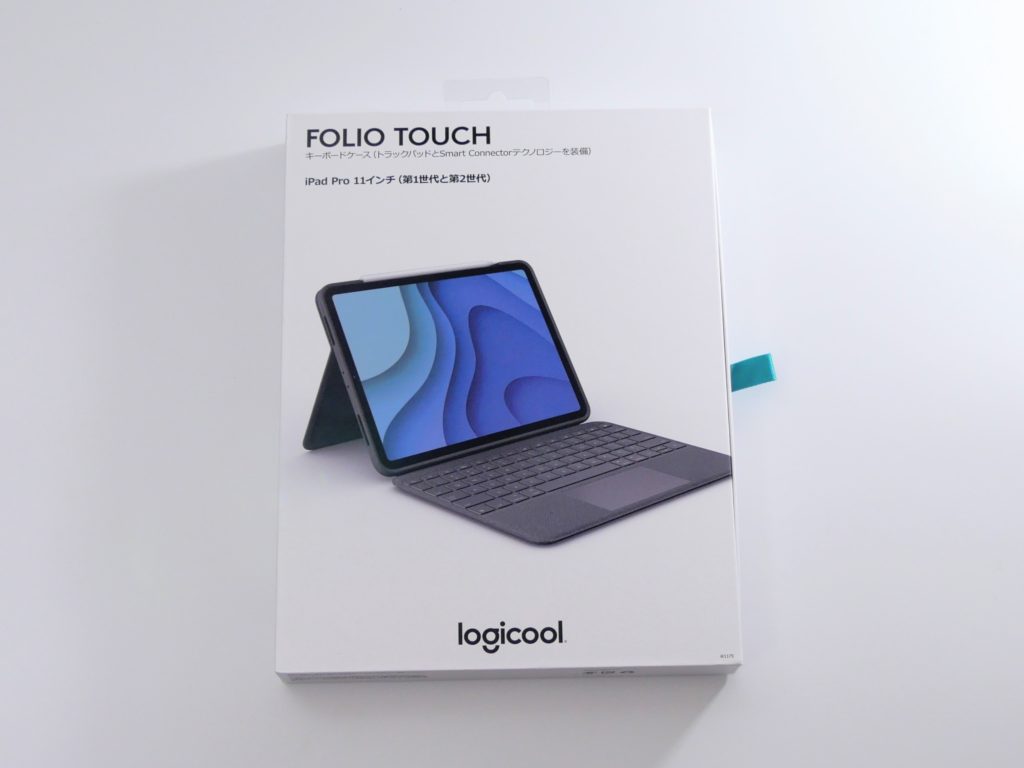
前回「iPad Pro用のキーボードが欲しい」という記事を書いた。実はあの記事を書き始めたときには新しいキーボードFolio Touchをすでに注文していて、書き終わる頃にはすでに手元に届いていた。なんなら前回の記事も一部Folio Touchで書いた。
一週間ほど使ってみたのでレビューしてみたいと思う。
ちなみになぜFolio Touchを購入したかは前回の記事を読んで欲しい。Smart Keyboard FolioやMagic Keyboardとも比較している。

理系男子によるコスパ算出
大手メーカー勤務の筆者が、その経験をもとに製品の本当のコストパフォーマンスを評価するコーナー
| 価格の手頃感 | |
|---|---|
| 生活への影響度 | |
| 長く使えるか | |
| スペックに現れない価値 | |
| 所有する高揚感 |
総合コスパ:
高価だが、Apple純正のようなお布施価格ではなく、機能を考えれば妥当
>同じコスパ評価の製品一覧
「価格の手頃感」、「生活への影響度」が高ければ高いほどコスパも高くなり、逆に「スペックに現れない価値」が高くなるとコスパは低くなります。なお「所有する高揚感」はコスパ算出の対象外。
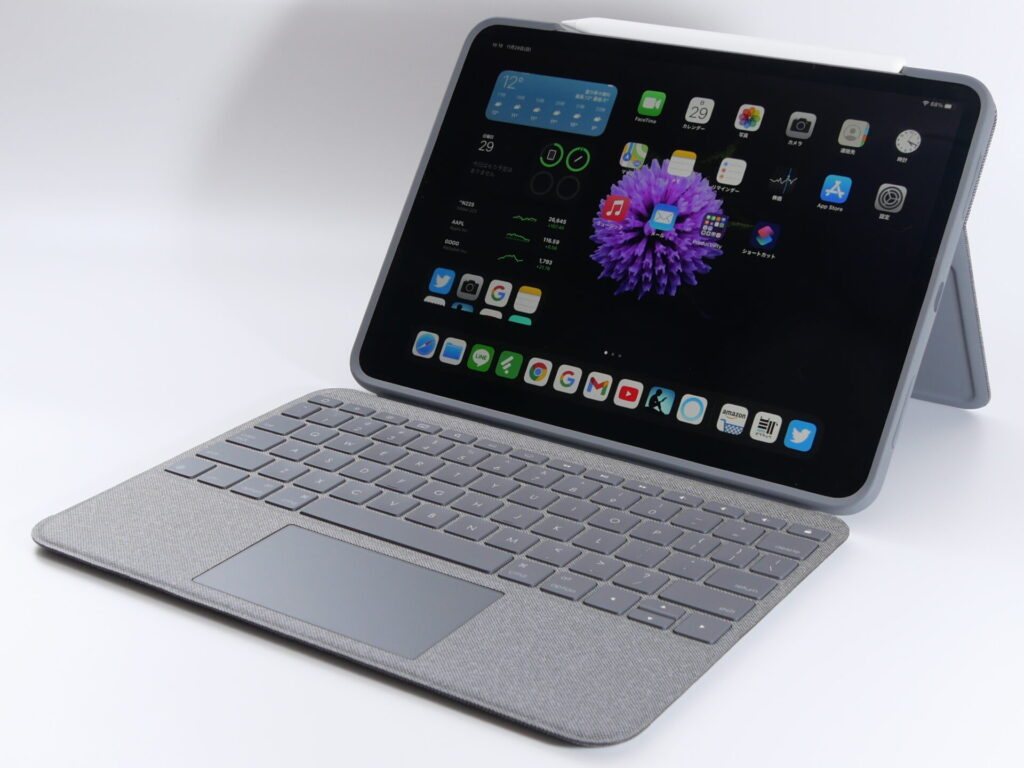
Logocool Folio Touchってどんなキーボード?
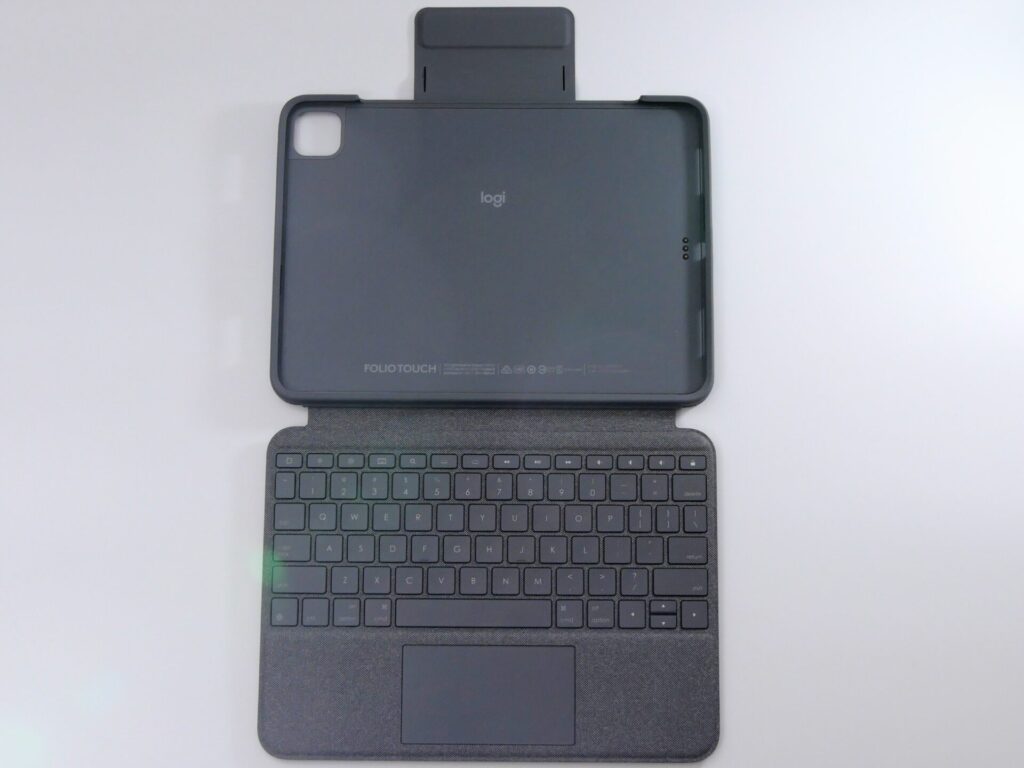
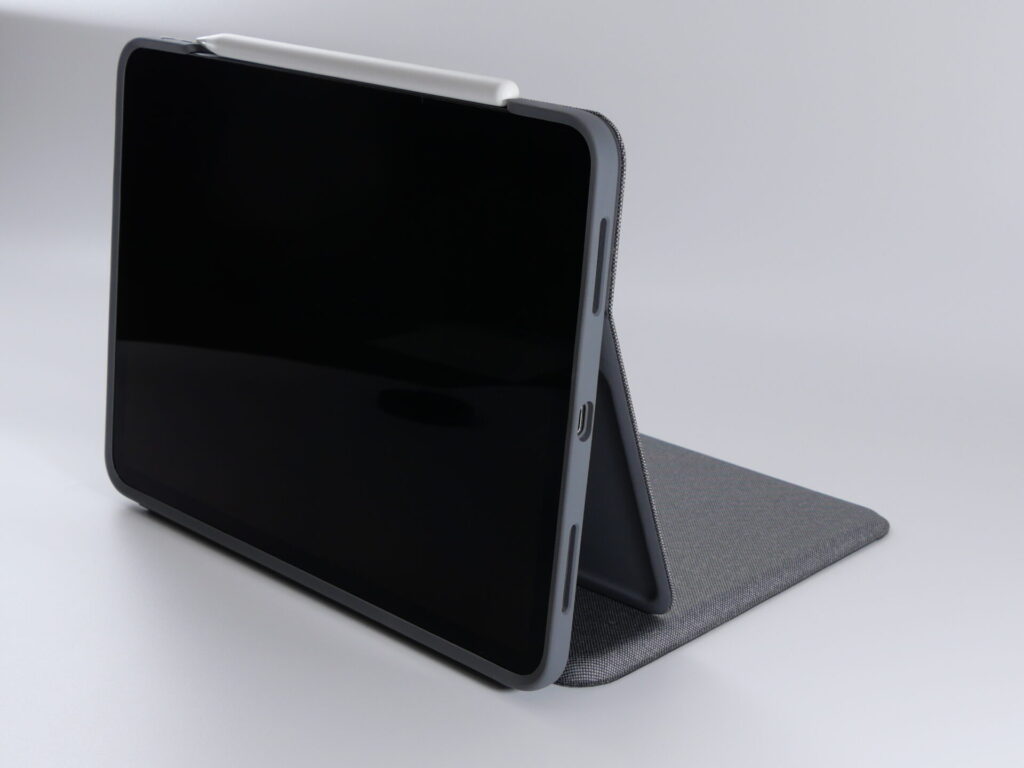
サイドも守ってくれるが、着脱は面倒 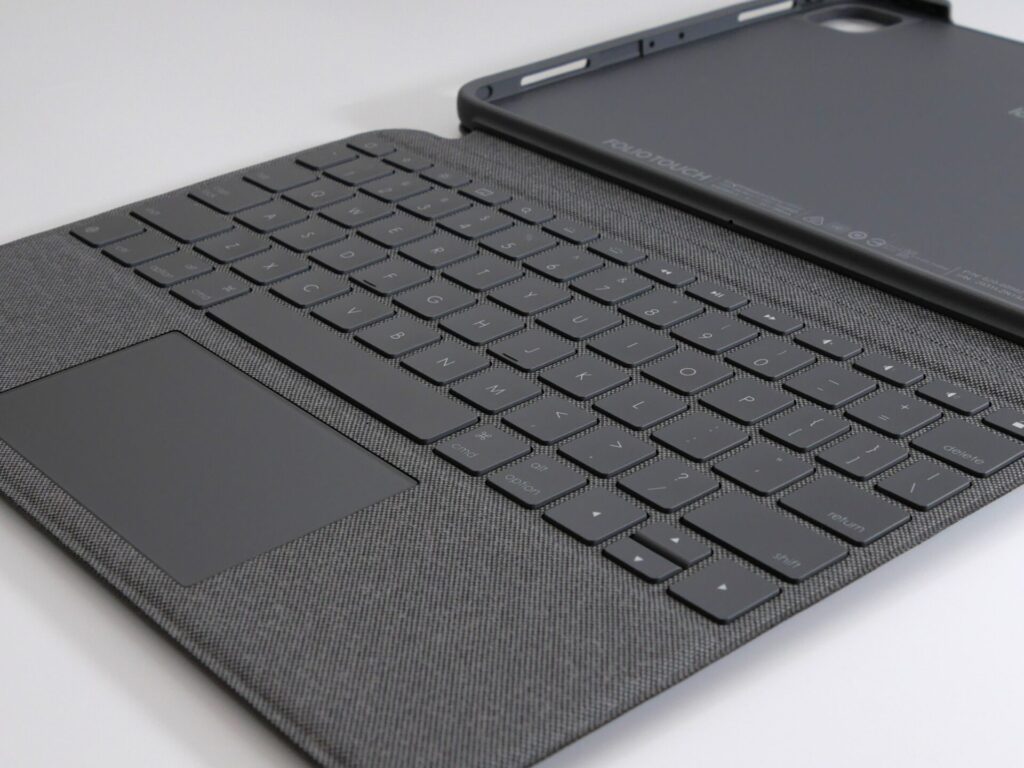
キーは独立していてストロークもある
Folio Touchはファブリック素材というやつだ。合成繊維に樹脂を浸透させて強化しているような肌触り。温かみがあるが、クールな感じではないので好みは分かれるところかも。個人的には好きだ。
キーストロークはMac用のMagic Keyboardよりもやや浅く、柔らかい。普段HHKBやメカニカルの黒軸を使っている僕からすると物足りなさは否めない。しかしキーボードに定評のあるLogicool、安価なノートPCなんかよりはずっとマシで、個人的には許容範囲だ。
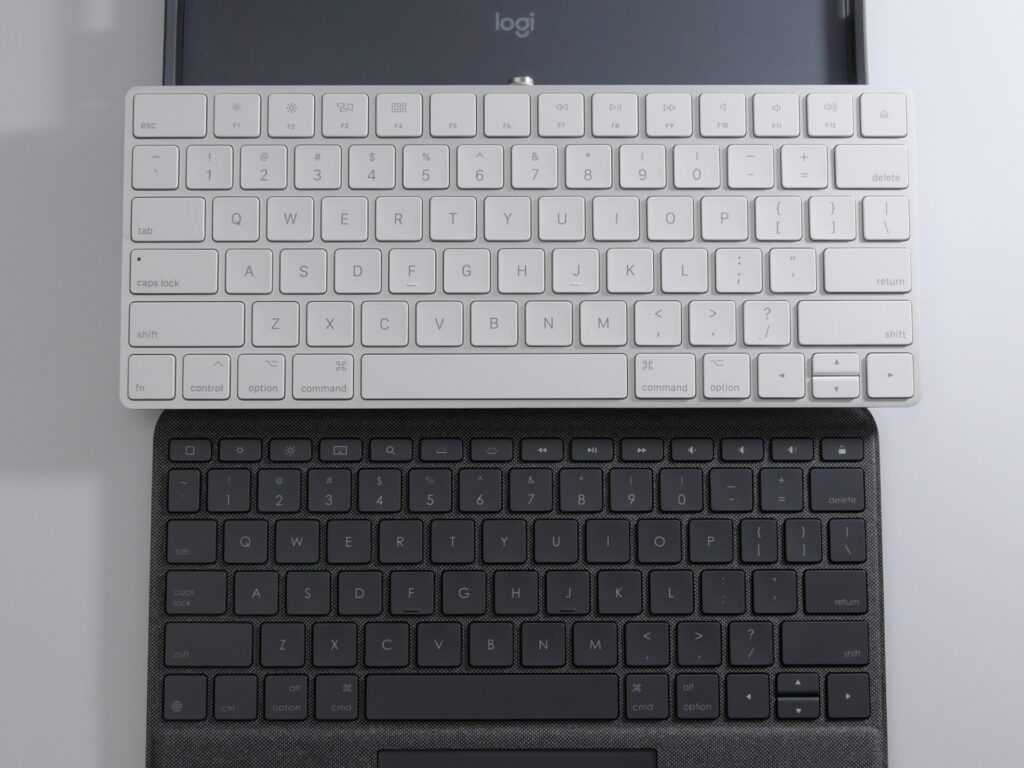
左右のキーはシュリンクしている 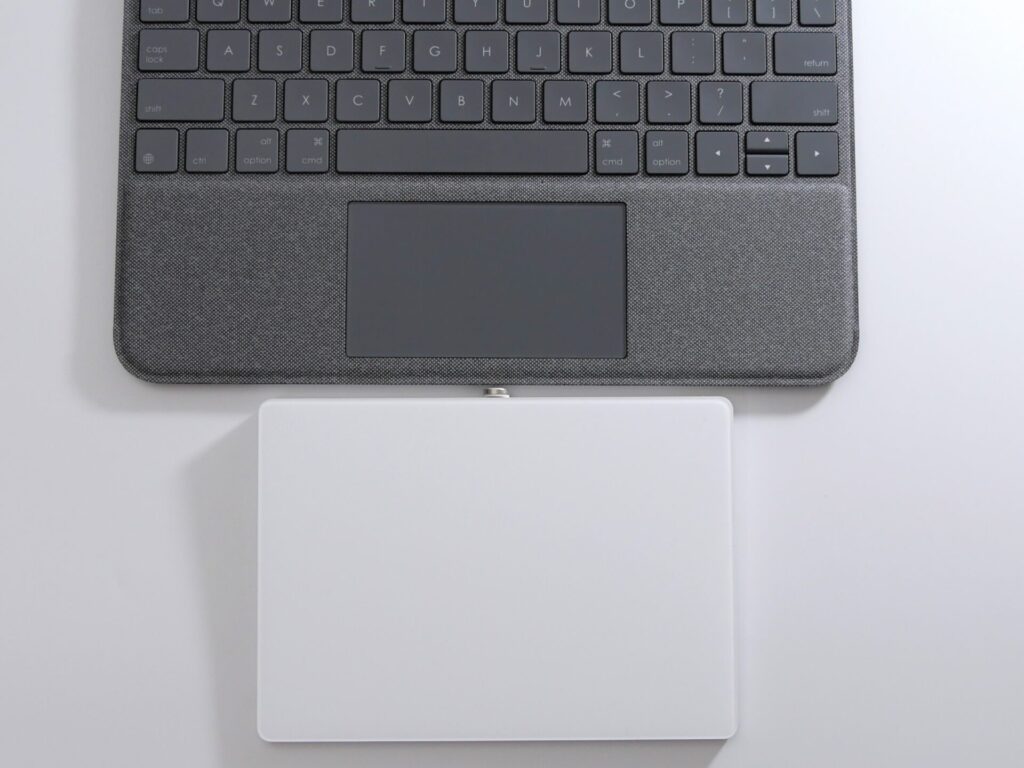
Trackpadはお世辞にも大きいとは言えない
キーボード、Trackpadの大きさはiPad Proの面積によって限界があるため、妥協は仕方がない。
キーボードに関しては左右のキーが横に短くなっている。しかし縮んでいるキーはどれも使用頻度の少ないものなので、意外と気にならなかった。これに関しては日本語配列よりも英語配列の方が優位性がある。
ということで、Logicool Folio Touch買いましたー!
— るびこ@理系男子のぐうの音 (@ruvico_gunone) December 5, 2020
キーピッチの狭さで一番困るのは、実はcommandキーという罠
そしてちょっとTrackPad不具合っぽいんだよな・・・ https://t.co/5O3bWgYgoS pic.twitter.com/aCaEVZvooW
左右のキーが小さいことよりもcommandキーが小さい(1.25u→1u)の方が使い勝手に影響することが発覚した。まあ慣れの問題なのかもしれないけれど。
TrackpadはMac用のMagic Trackpad2と比べたらだいぶ小さいけれど、iPadの画面も小さいから問題ない。Trackpad上部は押し込めないが、それも僕は気にならない。
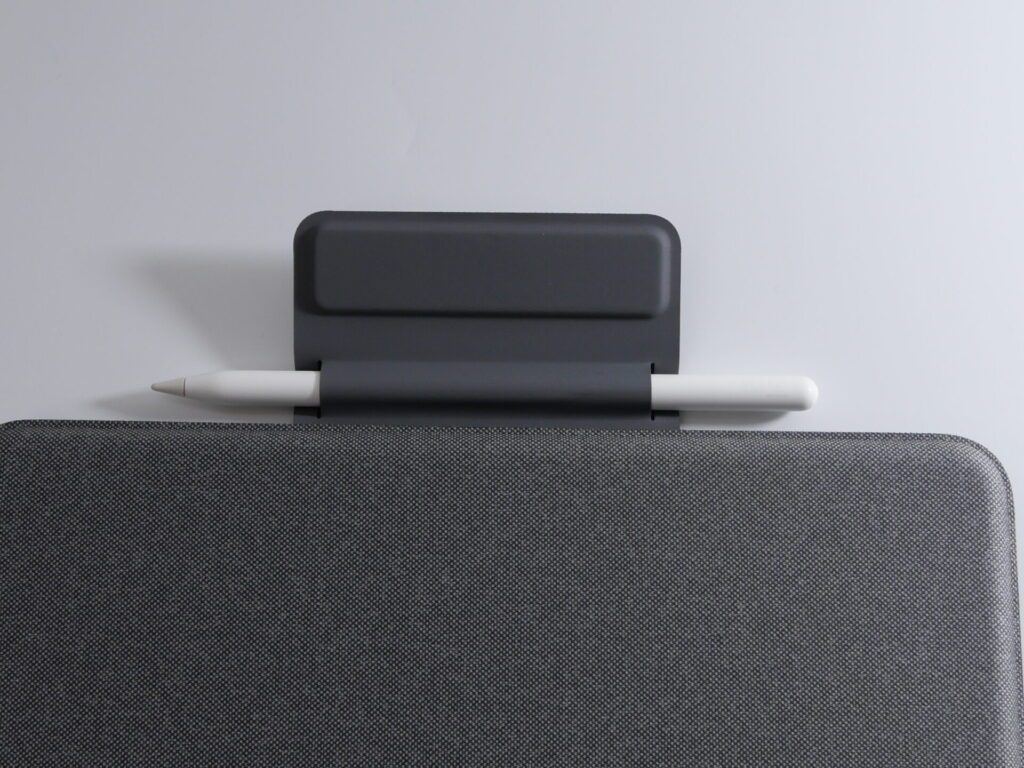
フラップにApple Pencilを固定できる気遣い 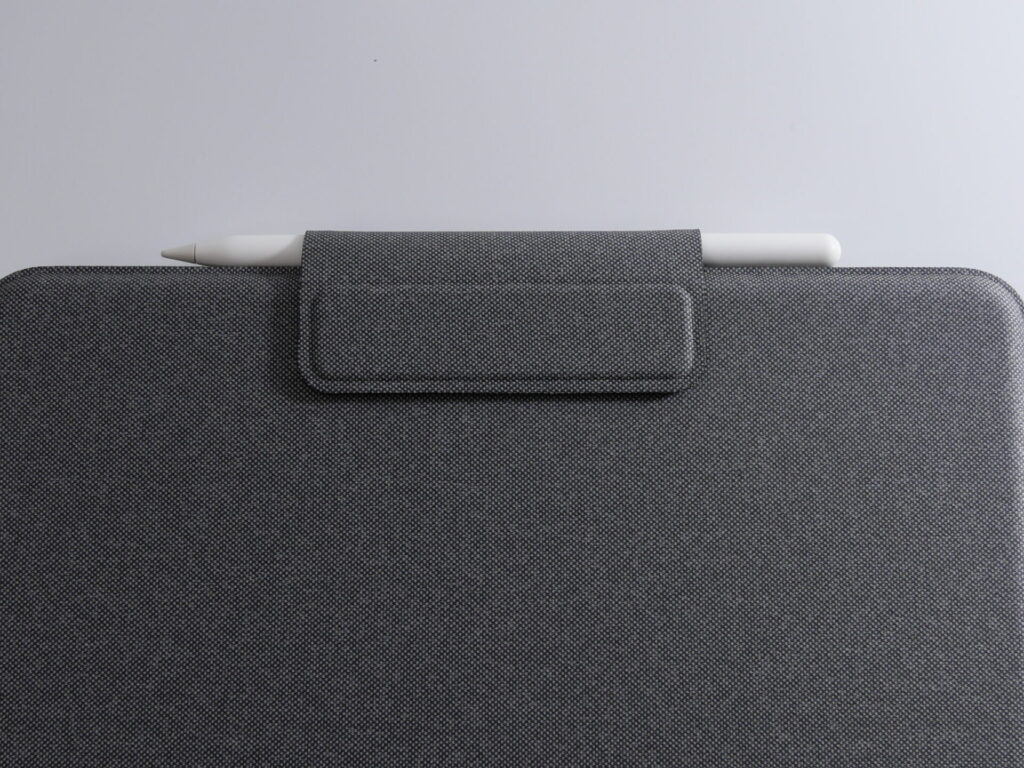
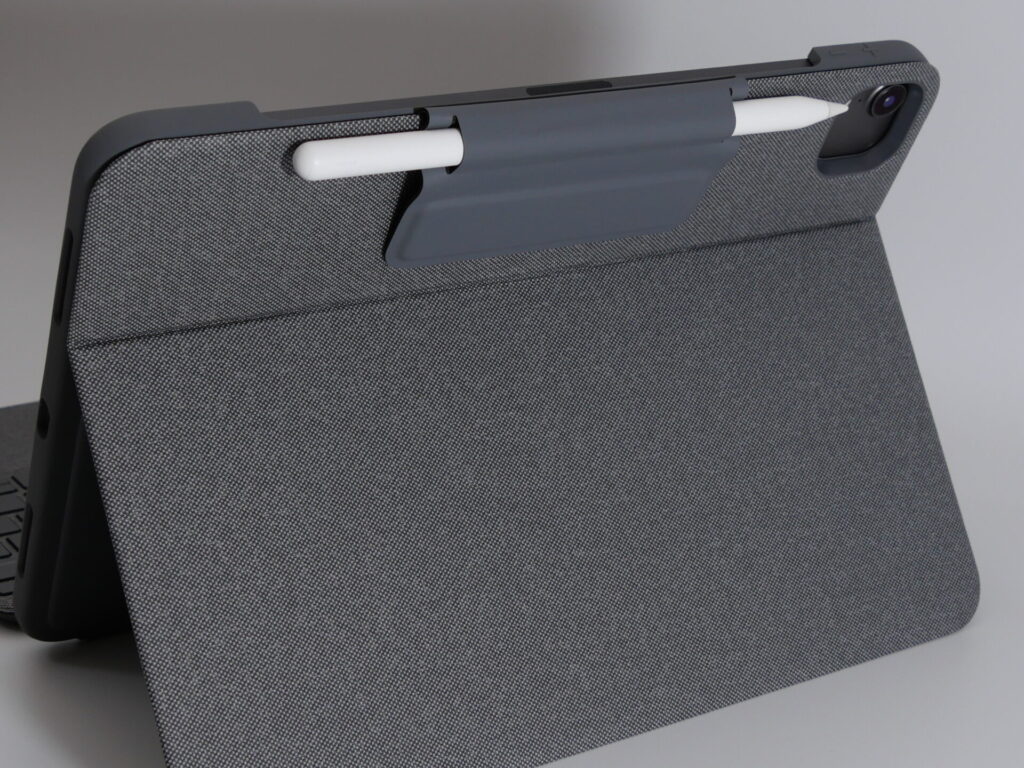
開いた時は背面にパチリとマグネットでくっつく 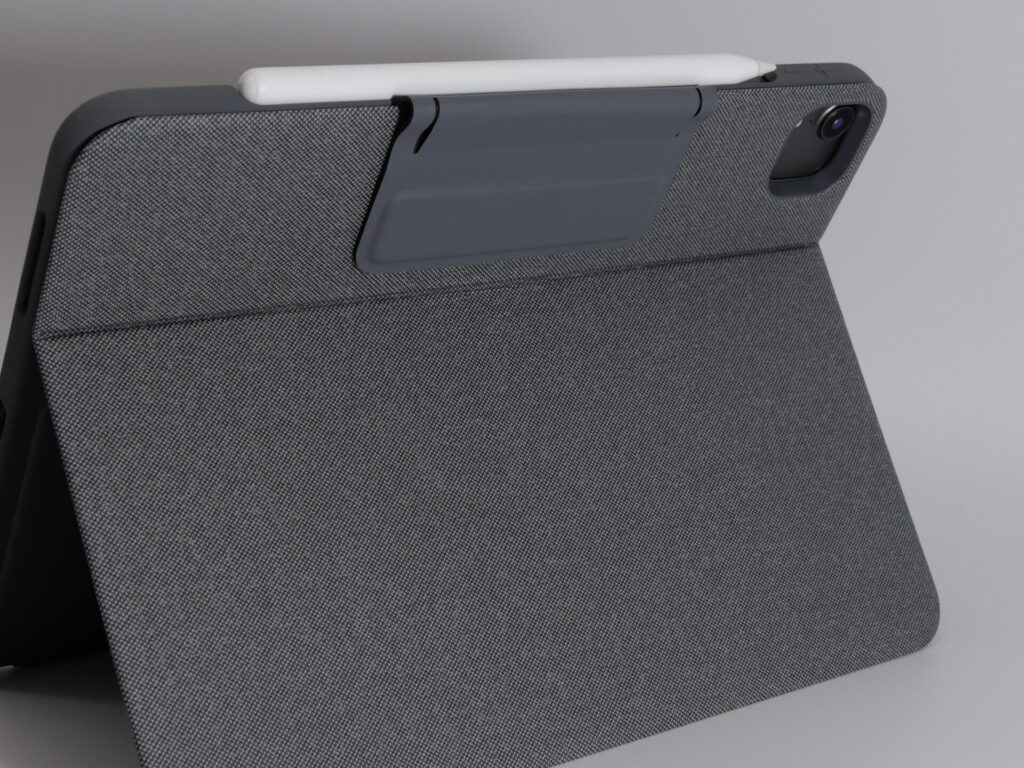
もちろん普通に充電しておくことも可能だ
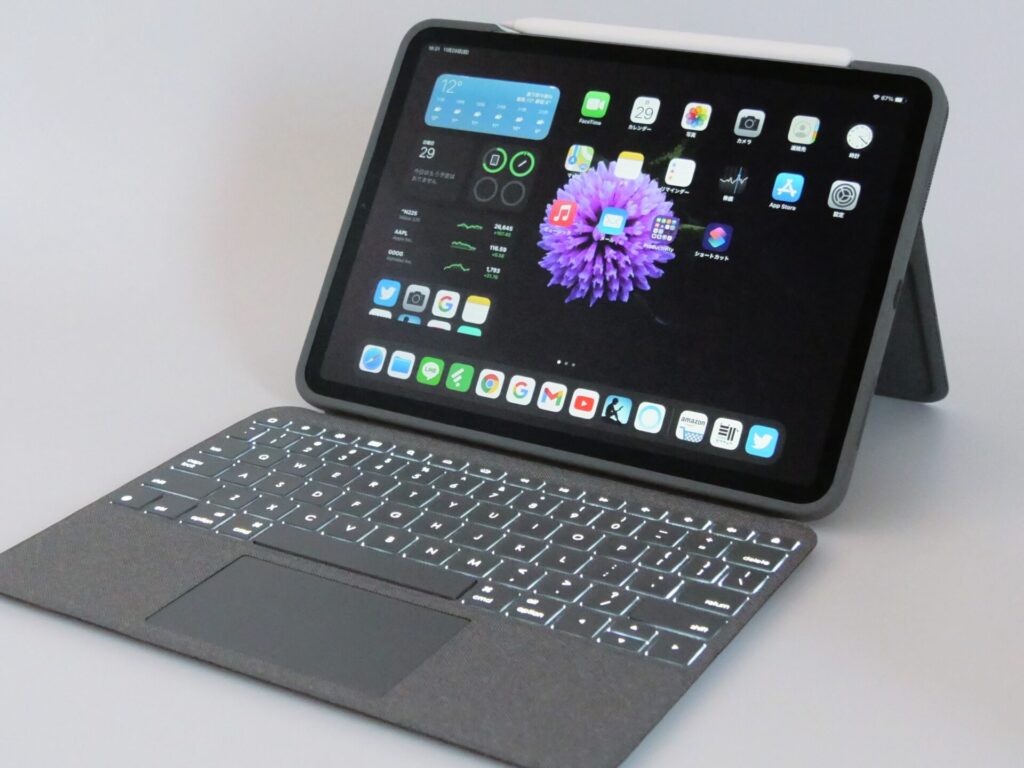
キーボードにはバックライト付き
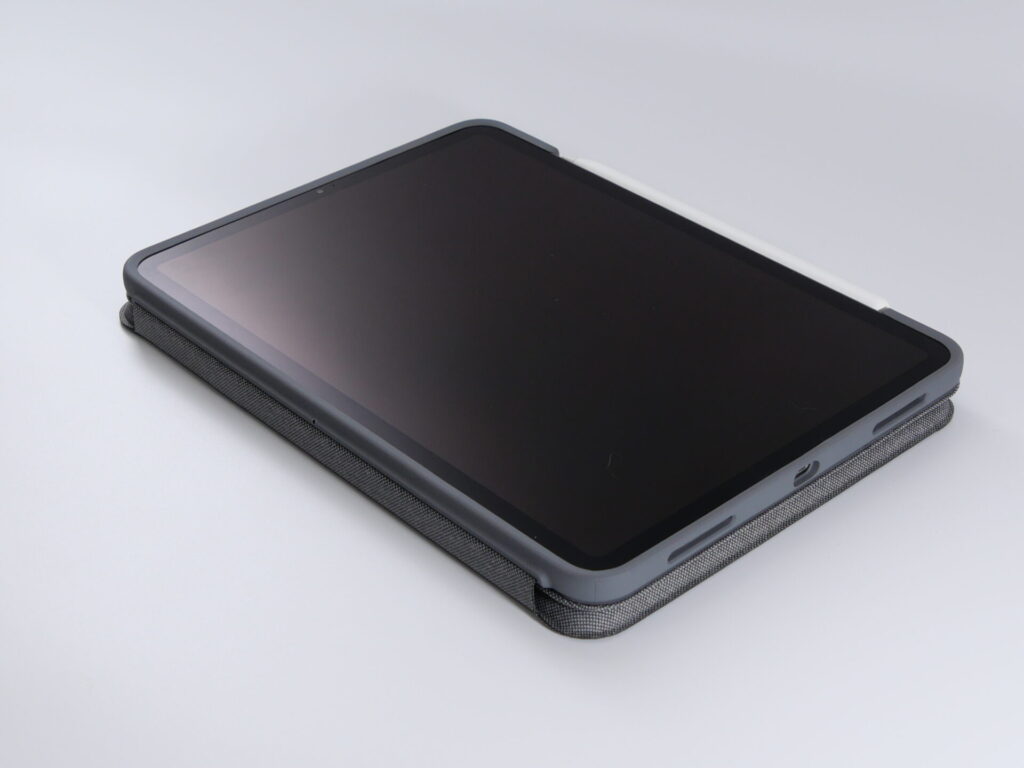
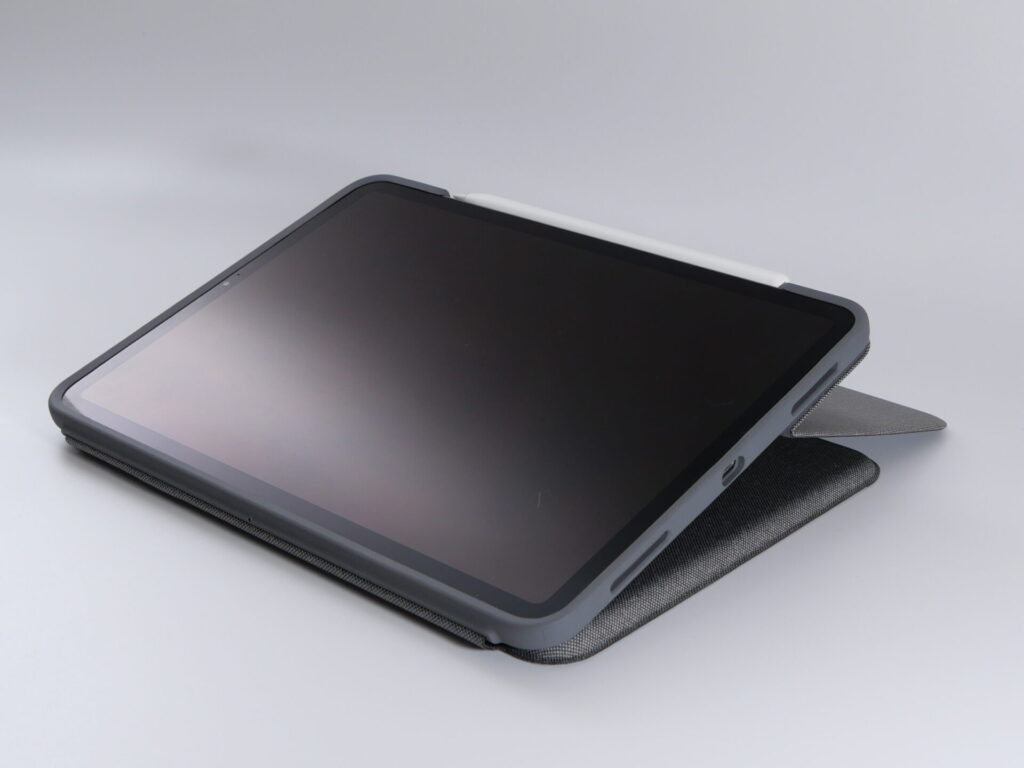
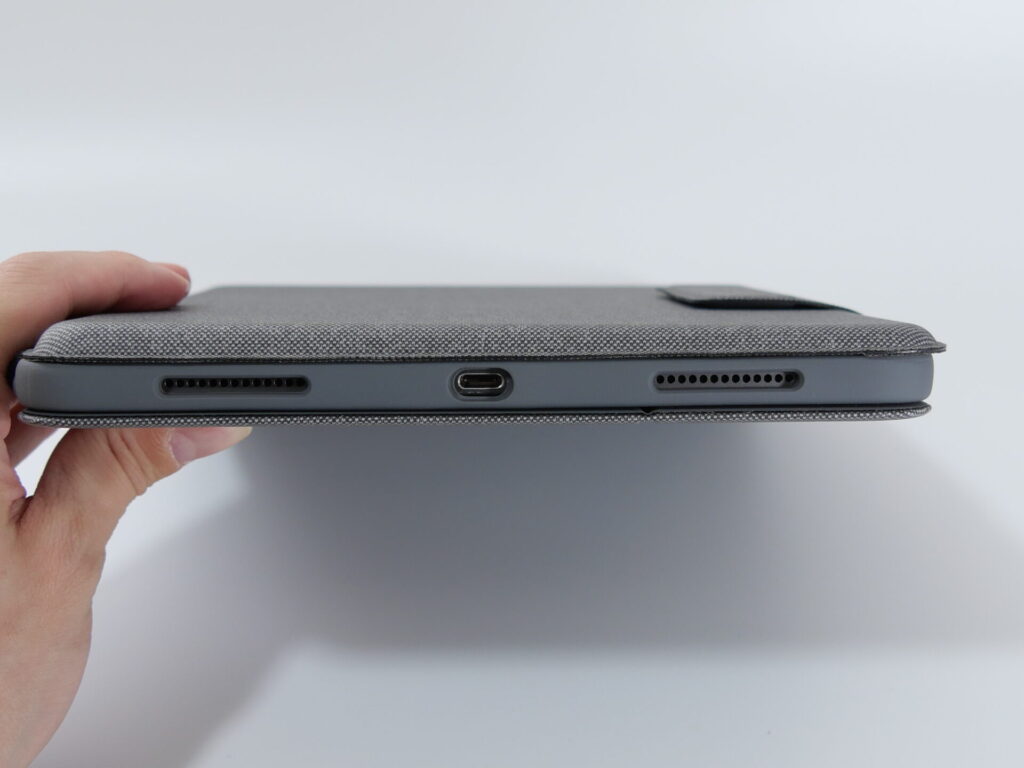
スピーカーとUSB-C端子はかなり奥に潜る 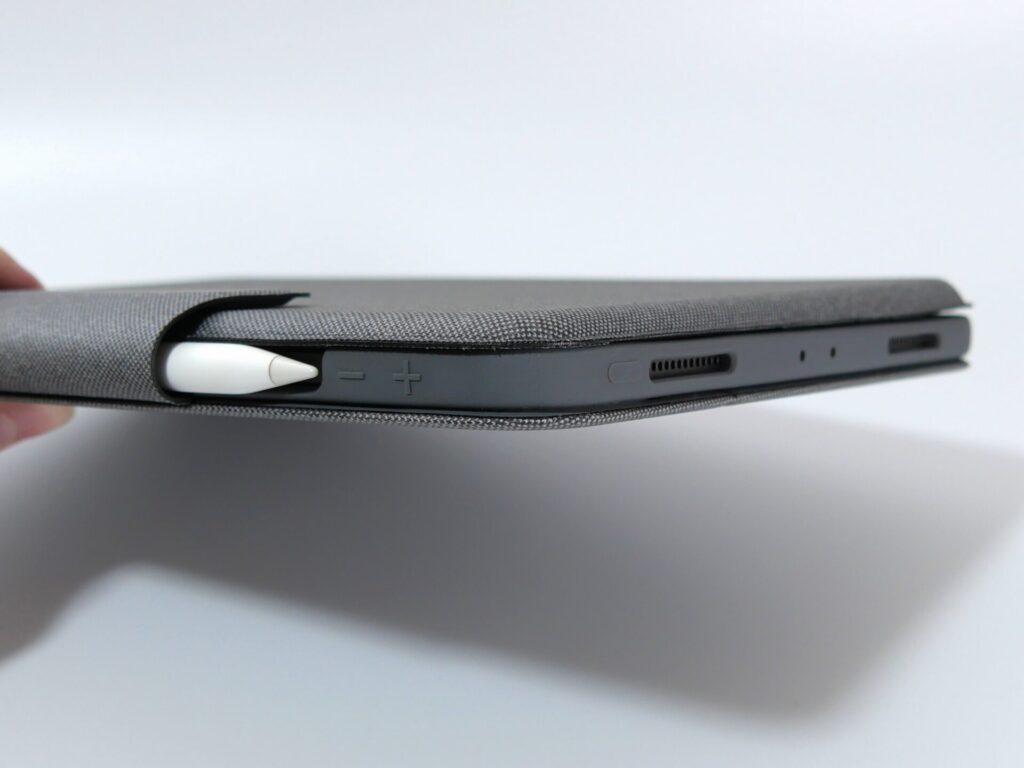
ボタンの押し心地もまあ問題ない 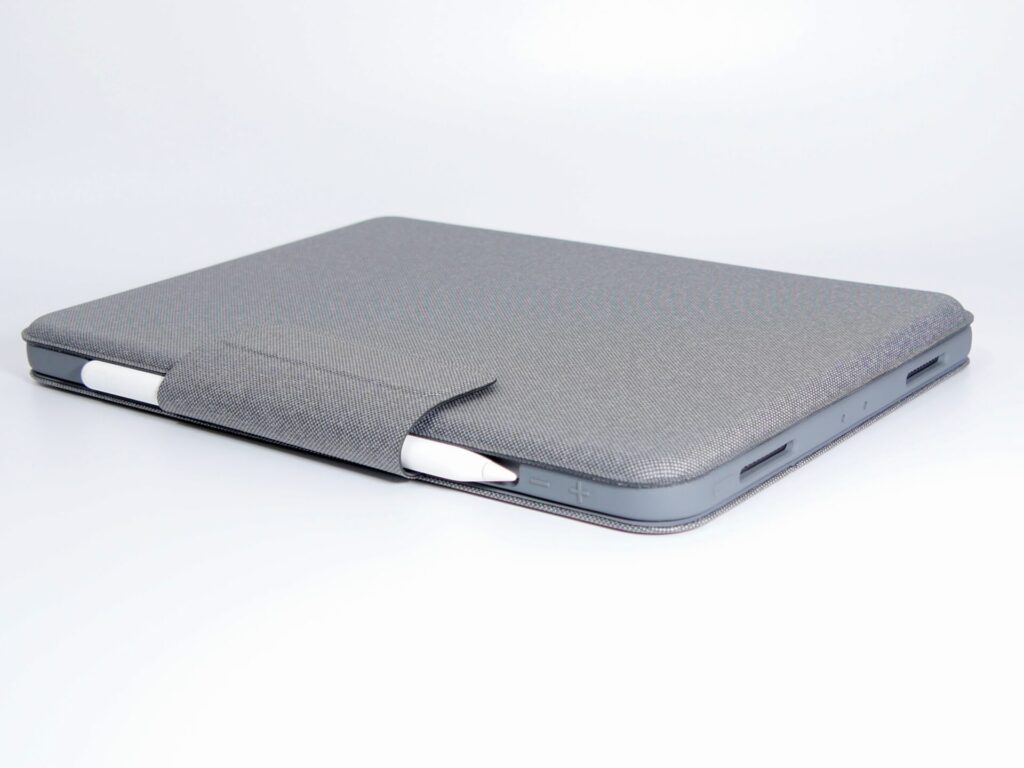
かなり分厚くなるなあ、という感じは否めない
Logocool Folio Touchのいいところ
Folio Touchを使ってみて、概ね購入前に想像した通りの使い勝手だった。僕がFolio Touchの購入に至った理由とも言える「Folio Touchのいいところ」は以下。
- 浅い角度に設定できる
- キーボードを180°折り畳める
- ペアリングや充電不要ですぐ使える、しかも常にiPad Proにくっついている!
自由度の高い角度調節
僕はこれまで割と角度を自由に調整できるZUGU CASEというiPad Proケースを使っていた。詳しくは「やっと満足するiPad Pro 11インチのケースに出会えた。ZUGU CASEを紹介します」という記事を書いているので参照してほしい。ZUGU CASEは非常に気に入っているのでその機能は失いたくない。そんなわがままを叶えてくれるキーボード付きiPadケースが現状Folio Touchなのだ。
Apple純正のSmart Keyboard Folioにはできない非常に浅い角度にも設定できる。ほとんどこれが決めてと言っていい。この自由度の高さこそ僕の求めていたものだ。素晴らしい。
キーボードを180°回転させて板状にできるのはiPadで漫画を読むときなど便利。この機能も個人的には外せなかった。
Smart Connectorは今まで使っていなかったことを後悔するくらい便利
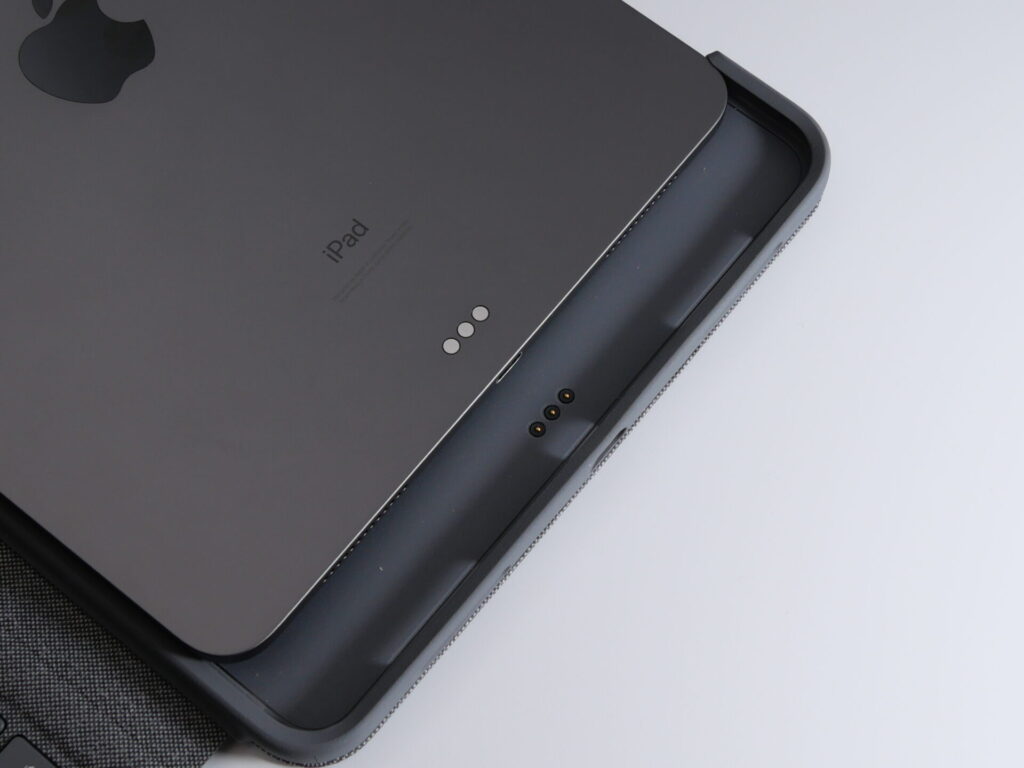
そしてキーボード一体型ケースを選ぶ上での絶対条件がSmart Connector対応であることだった。キーボード選びで外せないのがキーボードを使うハードルを下げられること。確かにBluetoothキーボードも便利なんだけれど、
- 引き出しからBluetoothキーボードを取り出す
- 電源を入れて、バッテリー残量があることを確認して安心する
- BluetoothキーボードをiPadとペアリング
- やっと使える
些細なことなんだけれど、このハードルをなくしたかった。そのためにはSmart Connectorが必須だった。実際に使ってみたらやっぱり最高。iPadがMacBookに、なんて言われるが、ハード面に関してはまさにそんな感じ。
なんとなくLINE返信はフリック入力によるタイピングで、メールの返信はキーボードを叩いてやりたいこだわり?があった。今やどちらも膝上でサクッとFolio Touchで済ませることができるので生産性が向上した。
Folio Touchのイマイチなところ
次はFolio Touchのイマイチなところを紹介する。購入前からわかっていたこともあるし、実際に使ってみて初めて気づいたこともある。
- 重さもやっぱり気になる
- フットプリントの大きさが最大の弱点
- 放熱もイマイチ
- バッテリーの減りが早い(気がする)
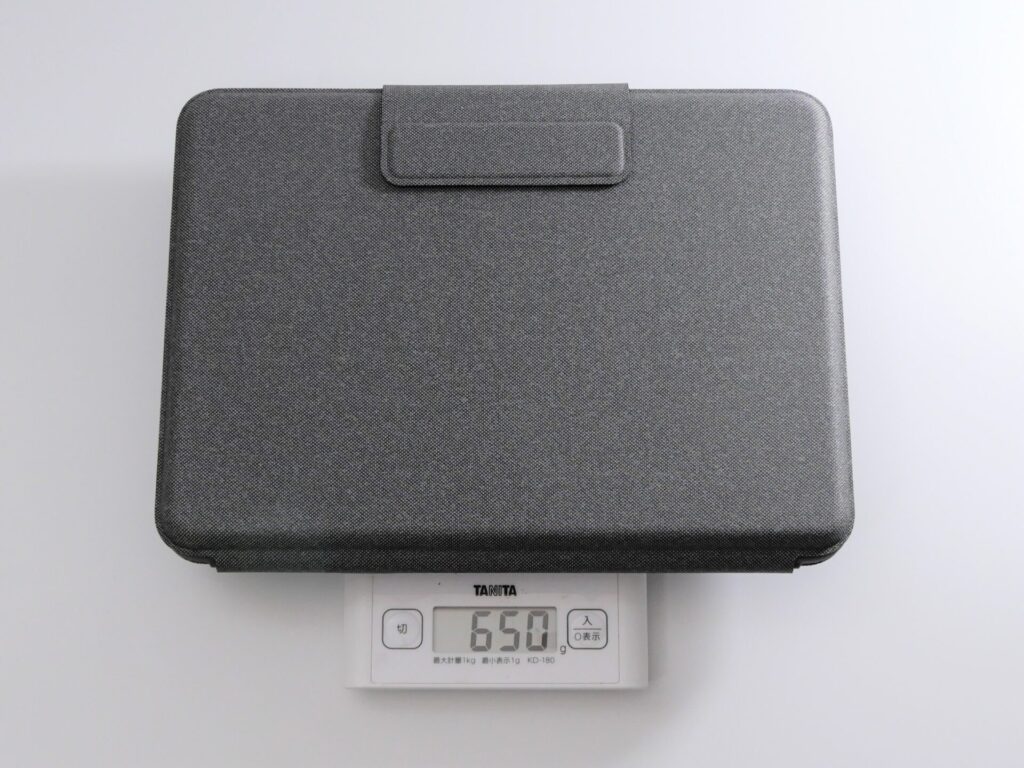
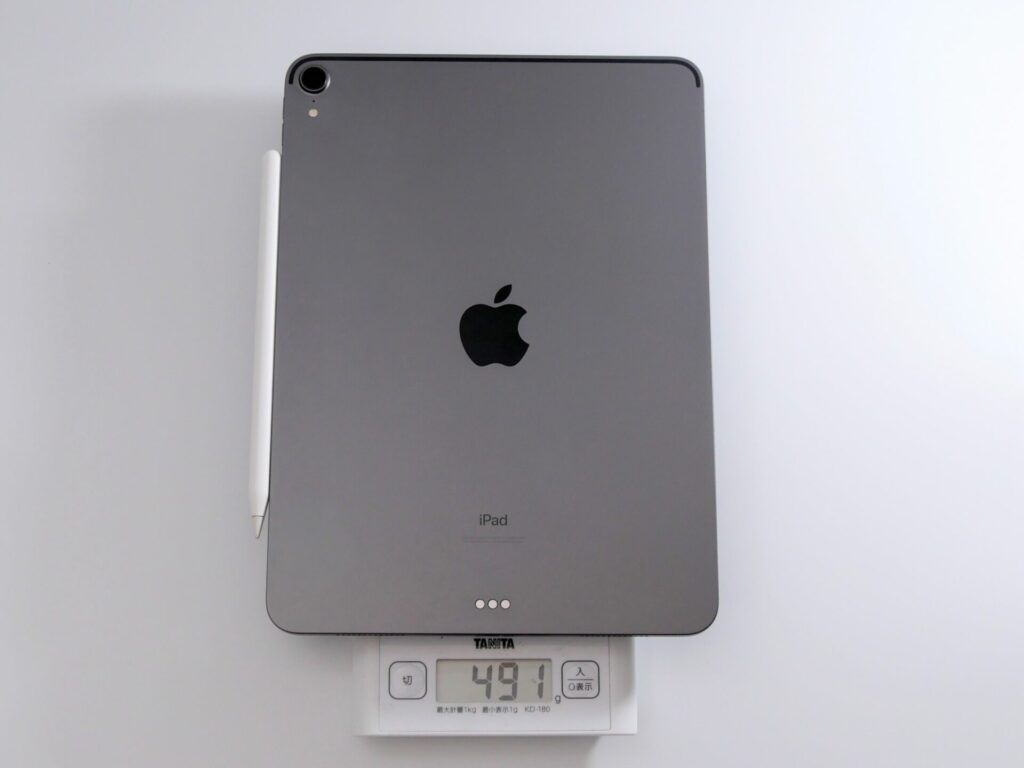
Folio Touchの弱点として挙げられるのがその重さ。11インチiPad Proと合わせると1kgを超える。iPad Proの携行性がスポイルされてしまう。12インチMacBookの方が軽いじゃん・・・と思われがちだが、外出先で使うのであれば案外その限りでもない。
だってMacBookを裸でカバンに入れないでしょう?MacBookケースを入れたら結局同じ重さになる。MacBookでは必要なモバイルルーターもセルラーモデルのiPad Proを選べば必要ない。充電器もMacBookのようなハイパワーなものである必要もない。周辺機器も含めればやっぱりiPadは身軽だなあ、と思う。
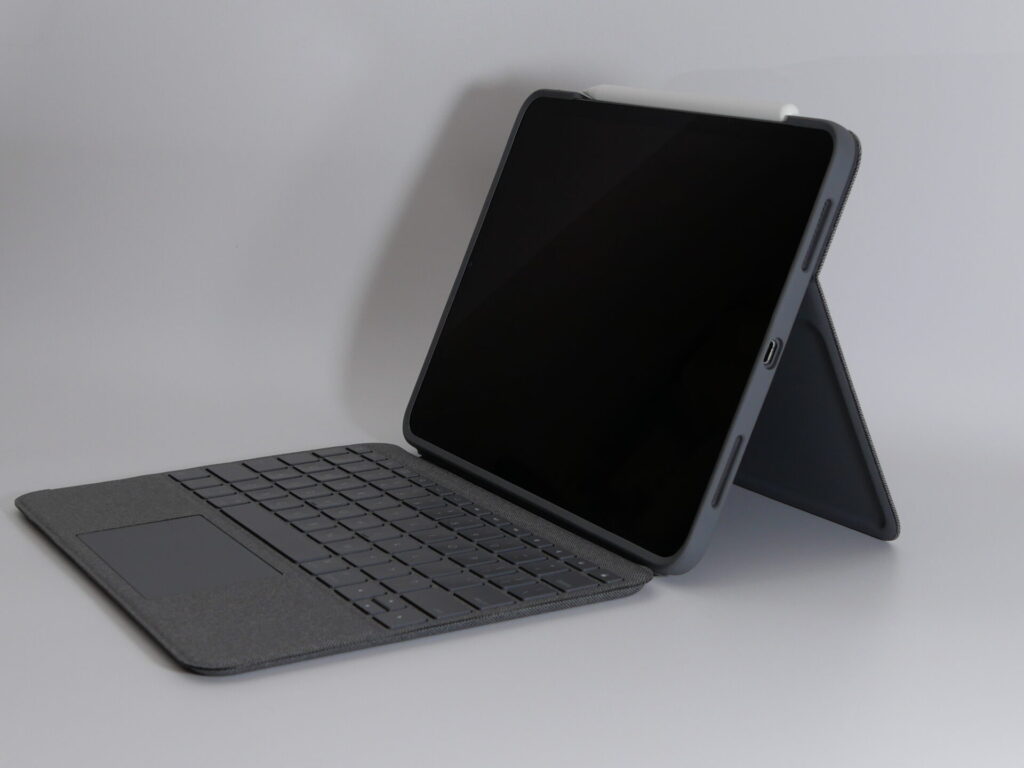
MacBookに比べ劣っているのはむしろフットプリントの大きさだ。キックスタンドを後ろに出すため、机の面積を広くとる必要がある。新幹線や飛行機の机では厳しいかもしれない。キーボードを使わないのなら、折り返しておけばフットプリントは小さくなる。
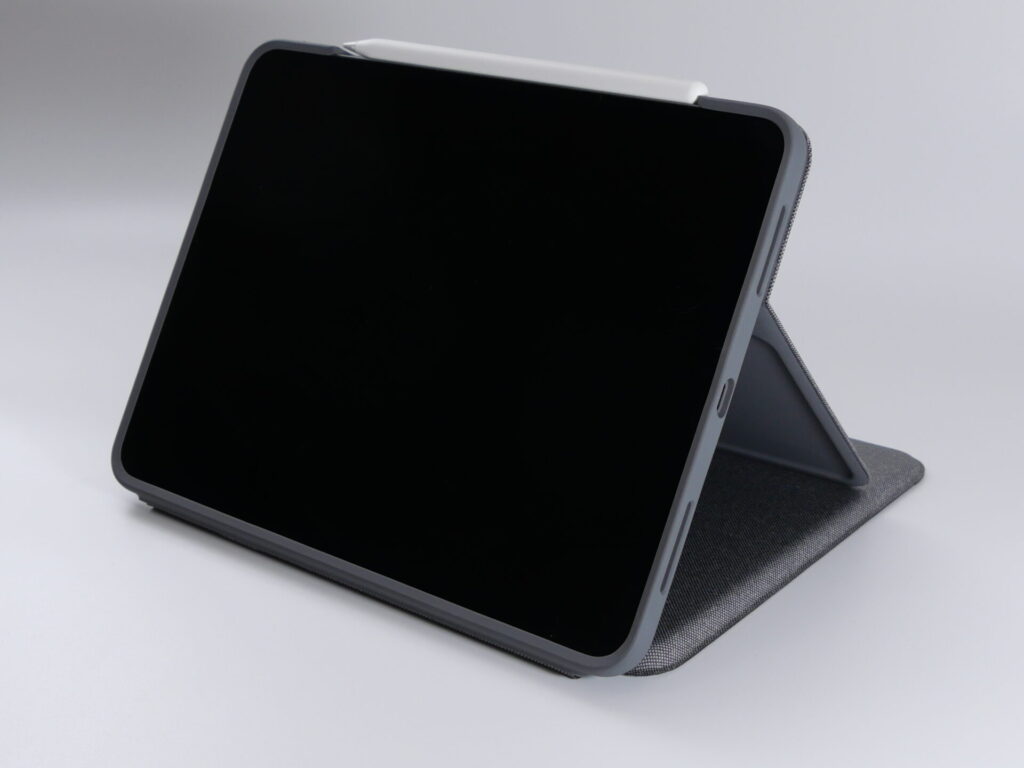
キックスタンドを採用したおかげでMagic Keyobardよりもソファに座って膝上での作業も安定するかと思いきや、僕の足が短いせいかかなり窮屈だ。できないことはないんだけれど。
最後に気になる点として、放熱性をあげておきたい。iPad Proは背面がヒートシンクの役割で熱を逃している(と思う、前面のガラスは熱伝導率が低いので)。しかしFolio Touchは背面を分厚いカバーが覆っている。実際にかなり熱がこもってしまうこともあった(その時はFolio Touchを外して電源を切ることでことなきを得た)。
普段からiPad Proが熱を持つような高負荷の作業をよくするのなら、簡単に取り外せるSmart Keyboard FolioかMagic Keyboardを検討した方がいいだろう。
最後にバッテリーについて。きちんと計測したわけではないんだけれど、バッテリーの減りが早い気がする。キーボードのバックライトをOFFにしていても、である。まあキーボードをつけているくらいだから、どのみち作業時間は増えるだろうしバッテリーのことは考えておくべきだろう。
iPad操作にTrackPad(またはマウス)は必要か?
TrackPadを使ってわかったことがある。使い始める前はどれだけ便利か正直未知数だった。実際に使ってみた感想は「あれば便利で使うが、なくても困らない」だ。
TrackPad便利派の意見でよく「キーボードから手を動かさなくてもカーソル操作できる」というものがあるが、ことFolio Touchに関していえば半分正解で半分間違いだ。
確かに画面を触るより、TrackPadを触る方が近い。が、画面の下の方をタップするならさして大きな差ではない。その上TrackPadだとカーソルを引っ張っていく時間が必要になるが、画面タップなら目的地に一直線だ。Folio Touchのように狭いキーボードなら、画面タップの方がむしろ早いケースすらある。
かなりマウス操作しやすいアプリ設計にはなってきているが、まだマウスだけでは完結できないので結局のところ画面タップは必要だ。アプリや操作によって器用に画面タップとTrackPadを使い分けるよりも、操作は画面タップで統一してしまうのも正直アリだ。潔いし。
今日のぐうの音
最後に価格についても触れておこう。Folio Touchは11インチiPad Pro向けと第4世代iPad Air向けともに、およそ2万円弱くらいで販売されている。

Magic Keyboardよりも1.5万円ほど安いとはいえ、2万円もするキーボードはおいそれとは買えない。
しかしMac用のMagic Keyboard(約1万円)、Magic Trackpad2(約1万円)に加え、ケースもついてくると考えれば妥当な価格ではないだろうか。あらゆるMacで使えるKeyboardやTrackpadと違い、11インチiPad Proでしか使えない、すなわち生産数も少ないと考えればむしろ安いとすら思える。
まだ1週間使った程度ではあるが、僕の生産性をかなり向上させてくれていると実感があるので2万円くらいの投資なら十分に回収できそうだ。いい買い物をした。
「iPad Pro用のキーボードが欲しい」という記事では僕のキーボード環境についてまとめているので、興味があれば次に読んでみてほしい。
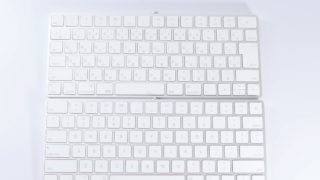
こうやって並べられるくらいキーボードを買い漁るようになるなんて思ってませんでした。
Contents
自作キーボードErgo42 towel
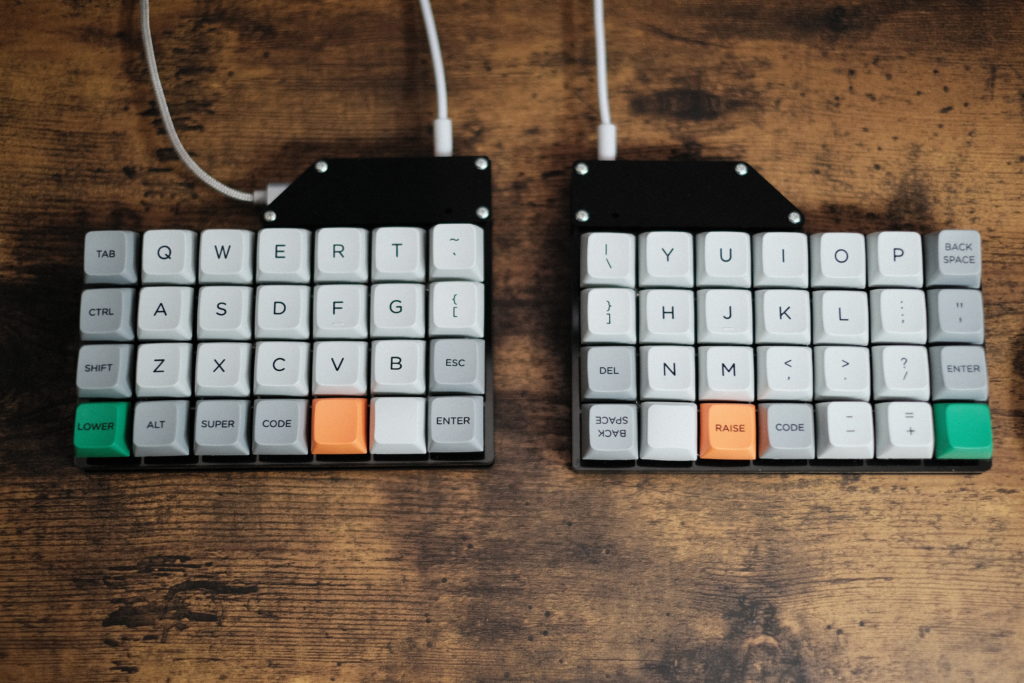
最終的にたどり着いた自作キーボード。何もかもが自分の思い通りになって最高です。あなたが今使っているキーボードで、押したことのないキーが一つでもあるなら自作キーボードを検討するべき!
> 自作キーボードErgo42 towel1ヶ月使用レビュー|左右分離・格子配列には慣れるのか
静電容量無接点方式のHHKB Professional BT 墨
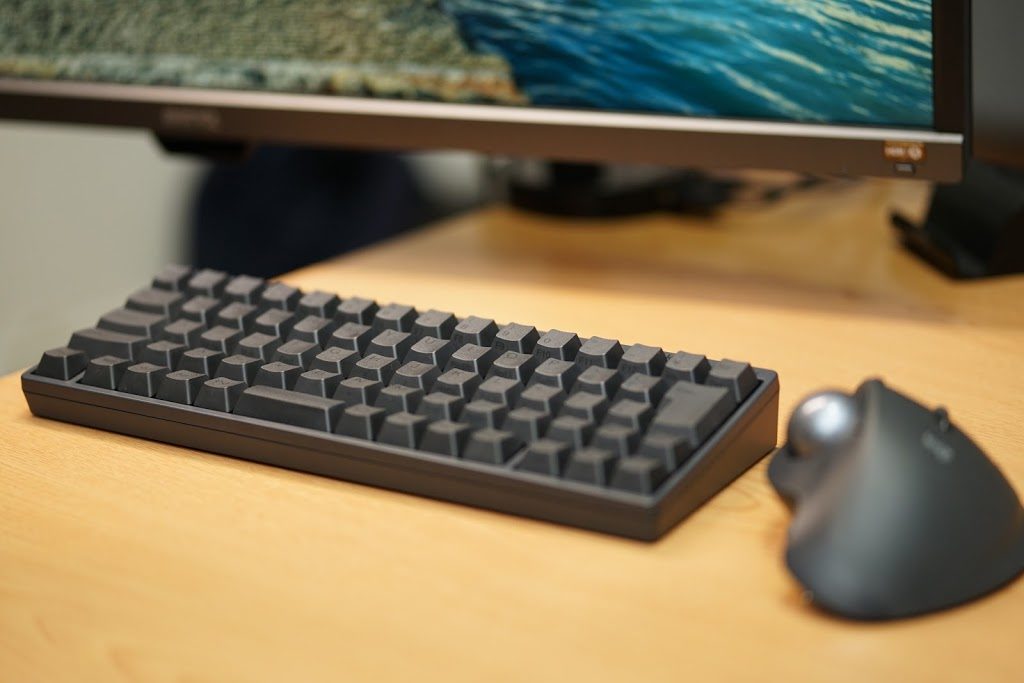
市販品では最高のキーボード。
静電容量無接点方式という癖になる打鍵感を持つ魔のキーボード。これを一度使うと普通のキーボードでは満足できない体になってしまいます。
> 【HHKB Pro BT購入レビュー】高いけど買ってよかった!他のキーボードは使えなくなる打ち心地

タイプライター風のAZIO Retro Classic
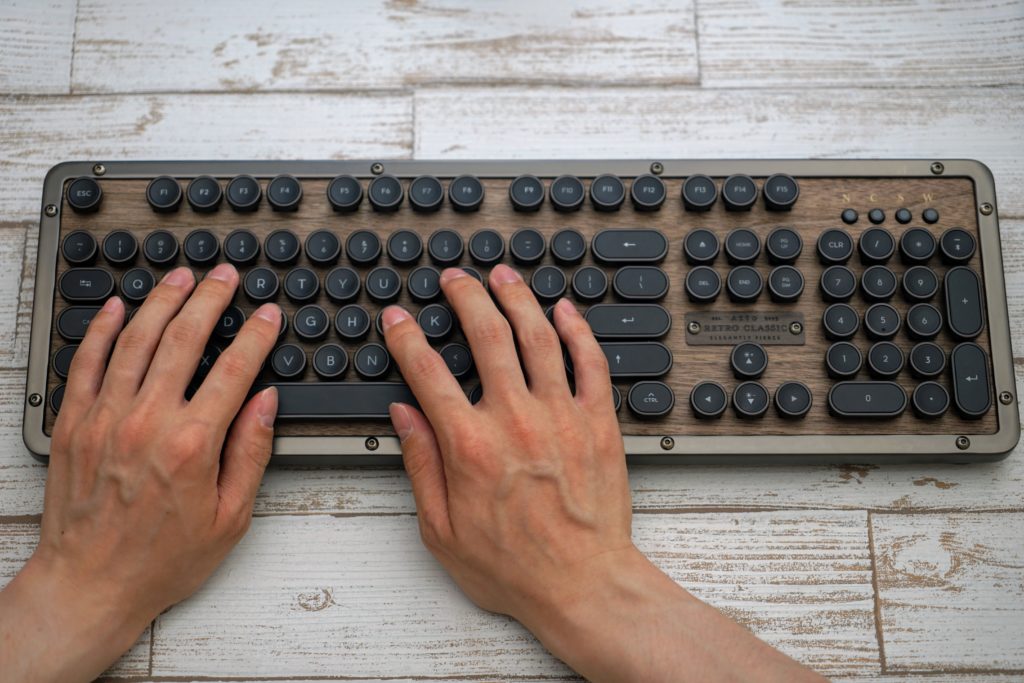
こだわりが詰まったキーボードを初めて触ったのがコレ。
僕をキーボード沼に引き込んだ張本人です。本物の木が使われていて見た目だけでなく触った感触もレトロ感満載のキーボード。でかくて重いところも抜群の安定感の秘訣。
> 打つのが楽しくなるキーボードAzio Retro Classic Bluetoothの魅力をなんとか文字にしてみました
Apple純正Magic Keyboard
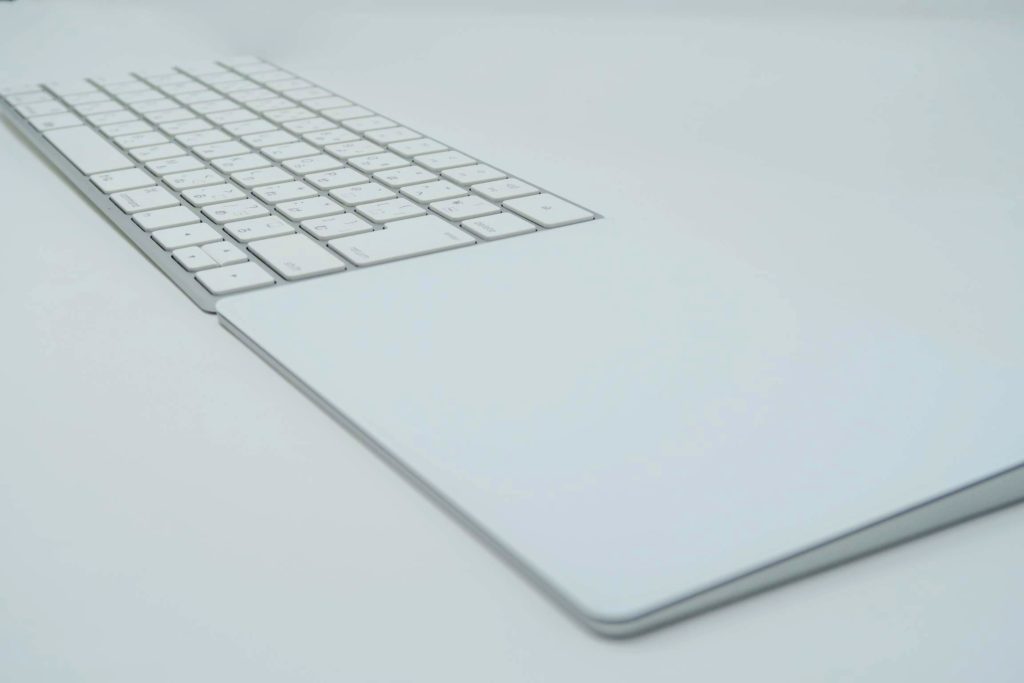
Macで使うなら一度は検討するべきキーボード。iPadには専用のキーボードも純正・サードパーティ問わず多くリリースされていますが、実はiPadで使うなら最もバランスが良いのがこのMagic Keyboardだったりします。
> 【レビュー】iPadで使うためにMagic keyboard購入!これは最早ラップトップ!?