【おやすみ前に】1秒でiPhoneの画面を限界より暗くする方法【裏技】
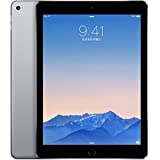
こんにちは、iPad Air 2を愛用してます、るびこです。
寝る前に液晶の強いバックライトは見たくないですよね。
iOSには「Night Shift」なるものがあります。
しかし色温度を変えるだけで、バックライトは暗くしてくれません。
そこで、アプリ不要で簡単に画面を限界より暗くする方法を紹介します。
[toc]
そう、Androidならね。
Androidはアプリで大抵なんでもできちゃいます。
かゆいところに手が届く感じ?
関連記事: MacBook Pro、iPadは使ってもスマホはAndroid一択の理由【iPhoneは嫌あああ】 – 理系男子のぐうの音
iOSもやればできる子
昔に比べればかなり自由度が増してきましたね。
コントロールセンター設置したり、通知センターもかなりいじれるように。
やはりユーザーの使い勝手を考えれば行き着くとこは同じなんでしょうか。
お互いのいいところを採用してくれるのは純粋に喜ぶべきことだと思います。
というわけで、画面を暗くする方法を紹介していきます。
設定やコントロールセンターで明るさスライダーを最小にするより更に暗くできます。
暗くするやり方
大まかに言えば
- ズーム機能の設定
- ショートカットの設定
この2ステップです。
なんでズーム?って思うかもしれませんが、ズームなんです。
ズームされないので安心してください。
これをすると、ホームボタン3回で画面が暗くなります。
そう、iPhoneならね。
1.ズーム機能の設定
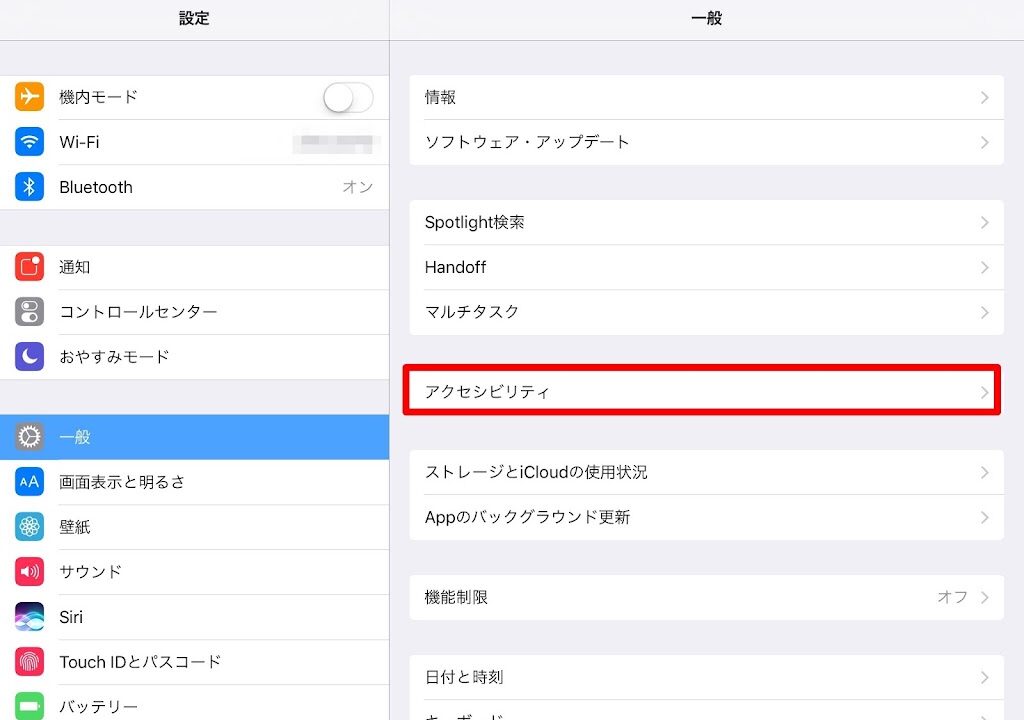
設定>一般>アクセシビリティと進みます。

アクセシビリティ>ズーム機能と進みます。

ズーム機能の中の
- ズーム領域
- ズームフィルタ
この2つを設定します。 
▲下の方にあります。「ズーム機能」はオフのままでOK
ズーム領域は「フルスクリーンズーム」を選択します。

スームフィルタは一番下の「低照度」を選択。 
これでズーム機能の設定は終了。
2.ショートカットの設定
iOSはホームボタンのトリプルクリックで様々な機能を割り振ることができます。
それに先程設定した「ズーム機能」を割り当てれば簡単に起動できます。
先程と同様に
設定>一般>アクセシビリティと進みます。
その中の一番下、「ショートカット」を選択してください。

ズーム機能を選択してください。

複数選択することも可能です。
トリプルタップした後に、ウィンドウが出てきて選べます。
発動方法
極めて簡単。
ホームボタンをトリプルクリックするだけ。
やってみればきっと驚くはず。
今日のぐうの音
iPhone・iPadのTipsでした。
一度設定してしまえば、トリプルクリックでいつでも暗くできます。
実際1秒もかかりませんね。
画面から顔を離すのが一番ですが、タッチパネルだとそうもいかないので、ぜひ活用してみてください。

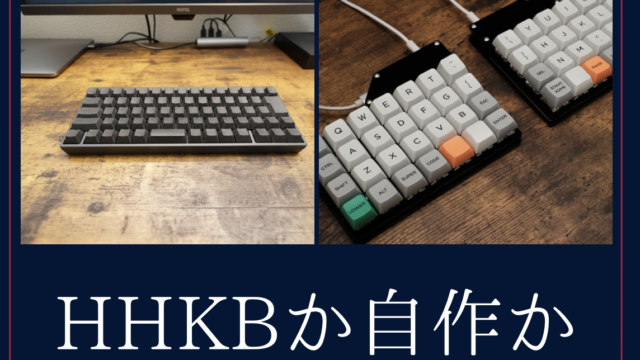
こうやって並べられるくらいキーボードを買い漁るようになるなんて思ってませんでした。
自作キーボードErgo42 towel
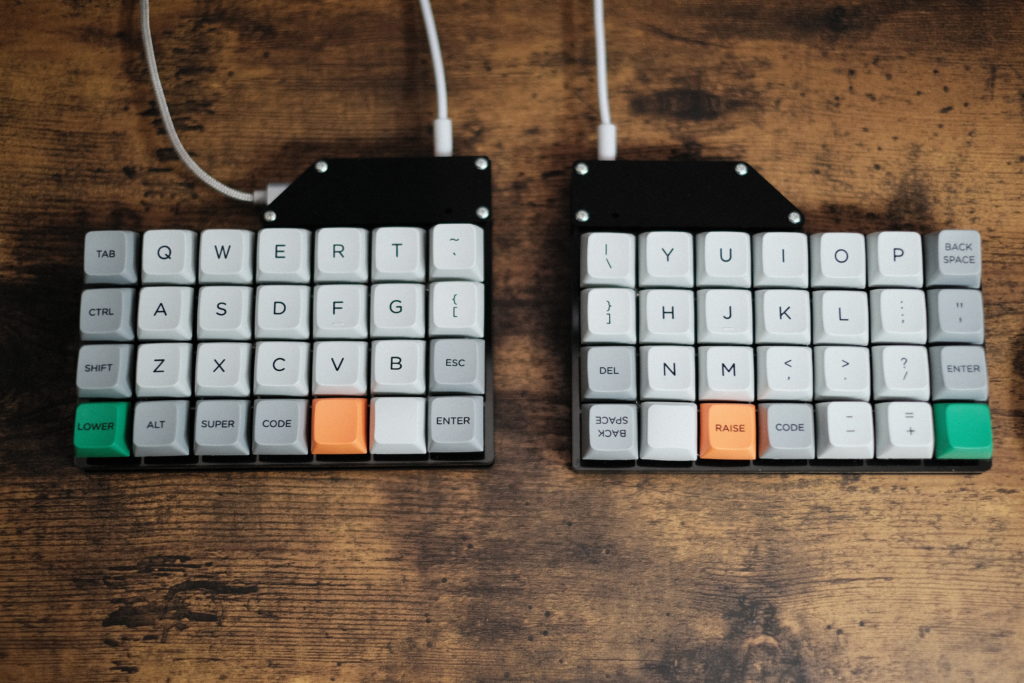
最終的にたどり着いた自作キーボード。何もかもが自分の思い通りになって最高です。あなたが今使っているキーボードで、押したことのないキーが一つでもあるなら自作キーボードを検討するべき!
> 自作キーボードErgo42 towel1ヶ月使用レビュー|左右分離・格子配列には慣れるのか
静電容量無接点方式のHHKB Professional BT 墨
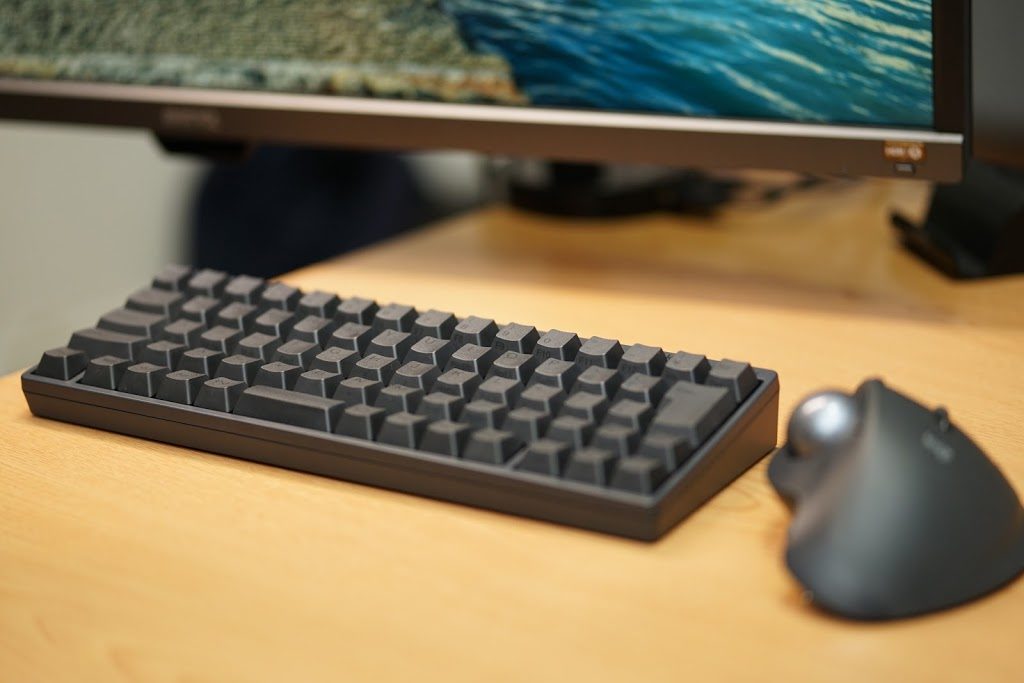
市販品では最高のキーボード。
静電容量無接点方式という癖になる打鍵感を持つ魔のキーボード。これを一度使うと普通のキーボードでは満足できない体になってしまいます。
> 【HHKB Pro BT購入レビュー】高いけど買ってよかった!他のキーボードは使えなくなる打ち心地

タイプライター風のAZIO Retro Classic
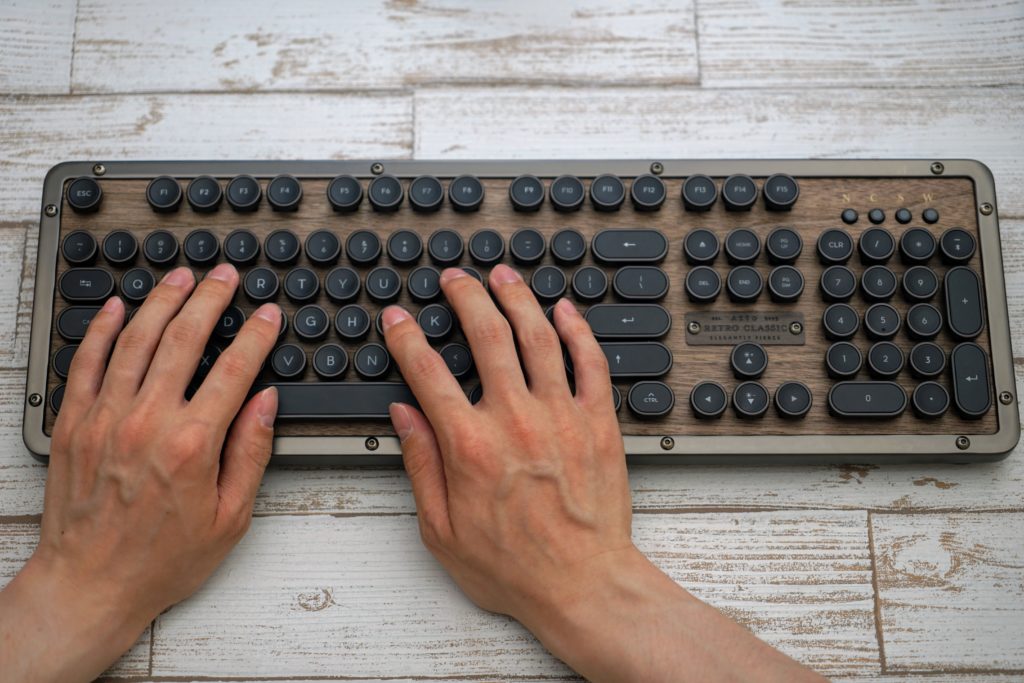
こだわりが詰まったキーボードを初めて触ったのがコレ。
僕をキーボード沼に引き込んだ張本人です。本物の木が使われていて見た目だけでなく触った感触もレトロ感満載のキーボード。でかくて重いところも抜群の安定感の秘訣。
> 打つのが楽しくなるキーボードAzio Retro Classic Bluetoothの魅力をなんとか文字にしてみました
Apple純正Magic Keyboard
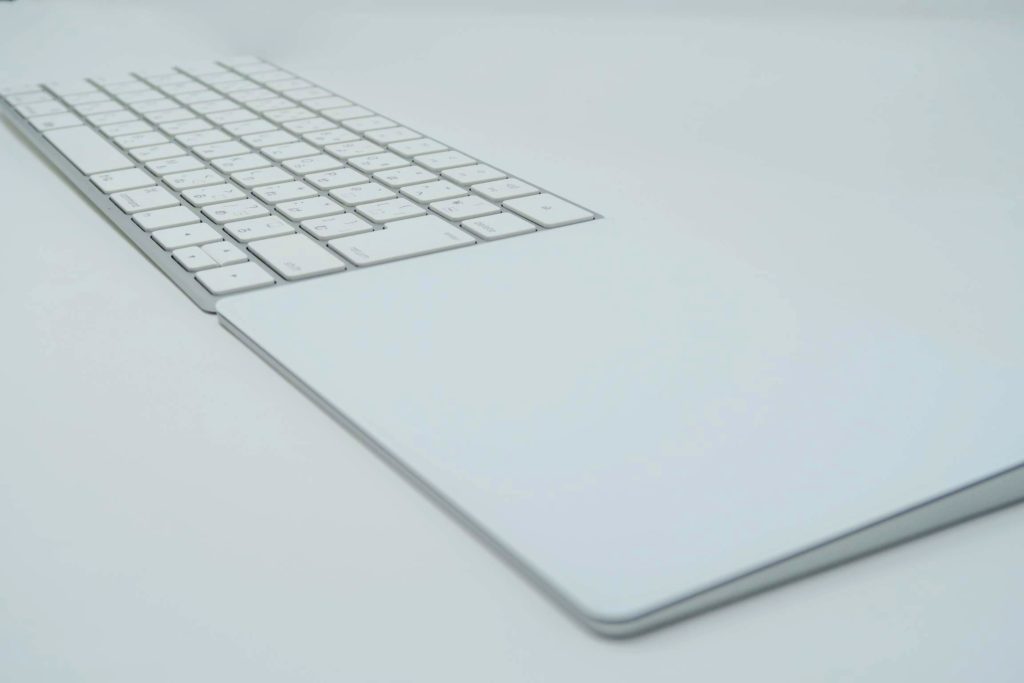
Macで使うなら一度は検討するべきキーボード。iPadには専用のキーボードも純正・サードパーティ問わず多くリリースされていますが、実はiPadで使うなら最もバランスが良いのがこのMagic Keyboardだったりします。
> 【レビュー】iPadで使うためにMagic keyboard購入!これは最早ラップトップ!?