iTunesではできないけれど、「DearMob iPhoneマネージャー」ならできること(PR)
「iPhoneはフォルダ階層が見えなくて何となく気持ち悪い。」
これはWindowsに慣れた人なら一度は感じたことがあるはず。ガラケー時代もフォルダの概念はあったからね。
おサイフケータイがないことより(今はある)、赤外線通信ができないことより(今もない)、iOSを使い始めた頃に最も馴染めないと感じたのはこの点です。
そんな私に同意してくれるあなたにぴったりなソフト・DearMob iPhoneマネージャーを紹介します。
- DearMob iPhoneマネージャーの使い方
- iTunesではできないけれど、DearMob iPhoneマネージャーならできること
この辺を中心に紹介します。
※本記事はMac版のレビューになります。Windows版は使用が異なる可能性があります。
[toc]
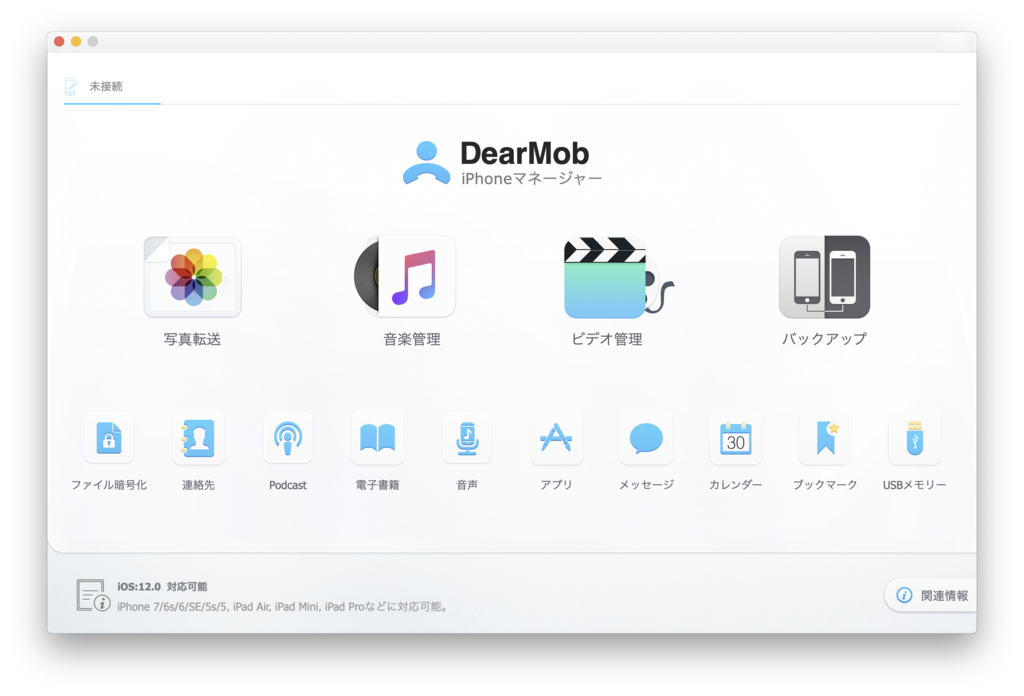
【使い方】PCにiPhoneを接続してDearMob iPhoneマネージャーを起動するだけ
ダウンロードは下記URLから可能です。Windows版とMac版があります。

- 写真転送
- 音楽管理
- ビデオ管理
- バックアップ
他10個の機能が使用できます。これでほぼiPhone上のすべてのファイルにアクセスできます。
iTunesでも当然管理は可能です。しかし、iTunesに使いづらさを感じたことはありませんか?
Macなら軽快に動くのでまだいいですが、Windowsだと重いし、UIも細かい操作ができるとは正直言い難いです。
そんなときに役に立つのがDearMob iPhoneマネージャー。今回は特にiTunesではできなくてDearMob iPhoneマネージャーではできることを中心に紹介していきます。
【DearMob iPhoneマネージャーだからできること】写真を選んで保存・削除

写真を選択してPCに保存できます。
また、iPhone上の写真の一括削除もお手の物。iOSの場合写真を一つずつポチポチ選択しないと一括削除できませんからね。
百歩譲ってiPhone上でできないのはいいとします。でも母艦であるPCにつないでもできないっていうのはねえ。
Androidならエクスプローラから直接端末上のストレージにアクセスできて分かりやすんですけどね。
そんな悩みもDearMob iPhoneマネージャーがあれば解決というわけです。
【DearMob iPhoneマネージャーだからできること】iPhoneからPCに音楽をエクスポート
正直ね、このためだけにDearMob iPhoneマネージャーをダウンロードするまである。
iTunesだと「PC → iPhone」方向でしか音楽を移動(同期)できませんでした。
万が一PC上から元データが消えてしまった場合、iPhoneから復元することはできません。せっかくiPhoneのローカルにも同様のデータは保存されているのにね。
そんなもどかしさを解消してくれます。
iPhoneからPCに音楽ファイルをエクスポートできます。
【DearMob iPhoneマネージャーだからできること】iPhoneをUSBフラッシュメモリに

iPhoneをフラッシュメモリのように使うことも。
昔なら強烈に魅力的ではあったが、クラウドが発達した今、使う人はどれほどいるのだろうか。
しかしiPhoneをストレージとして使えるのは気持ちがいいです。基本的な用途ではありますからね。
【気になる点】iCloud同期しているとメッセージが・・・
iCloudでも同期可能なメニューでは、どうやら競合してしまう模様。

別にメッセージが表示されること自体はいいんです。
でも、このメッセージから前の画面に戻れないんですよね。それが困ったところ。
対処法は一度iCloudの同期をオフにして、DearMob iPhoneマネージャーの操作後にiCloudの同期をオンに戻せば無問題です。
【いい点】iTunesっぽさもあるUIが魅力
エクスプローラっぽいと言いながらも、DearMob iPhoneマネージャーの操作方法にはiTunesっぽさも。

写真の追加や削除をしても、すぐには反映されません。右下の「同期」をクリックして初めて変更内容がiPhoneに反映されます。
万が一誤って操作をしてしまっても「同期」をクリックしない限り大丈夫。このあたり、iTunesの良さもしっかり引き継いでいます。
今日のぐうの音
直感的な操作が売りのiOS。しかし必ずしも利便性につながるわけではありません。
ファイル管理はやはりクラシカルな操作方法のほうが得意。普段はiPhone上で操作し、必要に応じてDearMob iPhoneマネージャーで、といういいとこ取りがいい感じです。
気になった方はまずは無料版を試してみましょう。
(個人的には30日間無料サポートがあるので試しに購入してもいいかな、とも思いますが)
関連記事
こうやって並べられるくらいキーボードを買い漁るようになるなんて思ってませんでした。
自作キーボードErgo42 towel
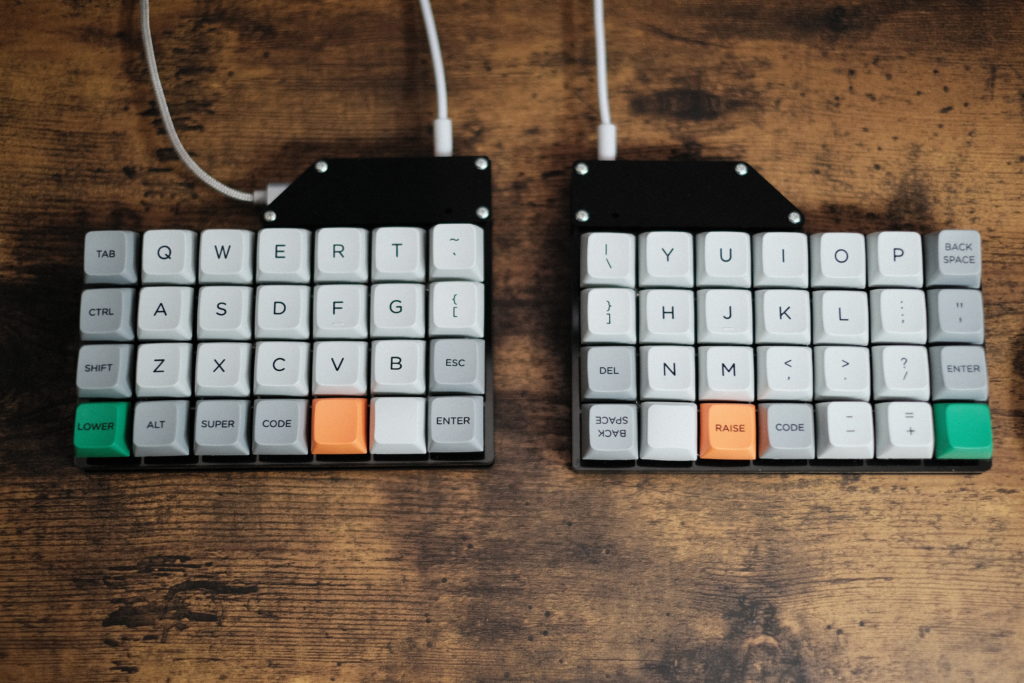
最終的にたどり着いた自作キーボード。何もかもが自分の思い通りになって最高です。あなたが今使っているキーボードで、押したことのないキーが一つでもあるなら自作キーボードを検討するべき!
> 自作キーボードErgo42 towel1ヶ月使用レビュー|左右分離・格子配列には慣れるのか
静電容量無接点方式のHHKB Professional BT 墨
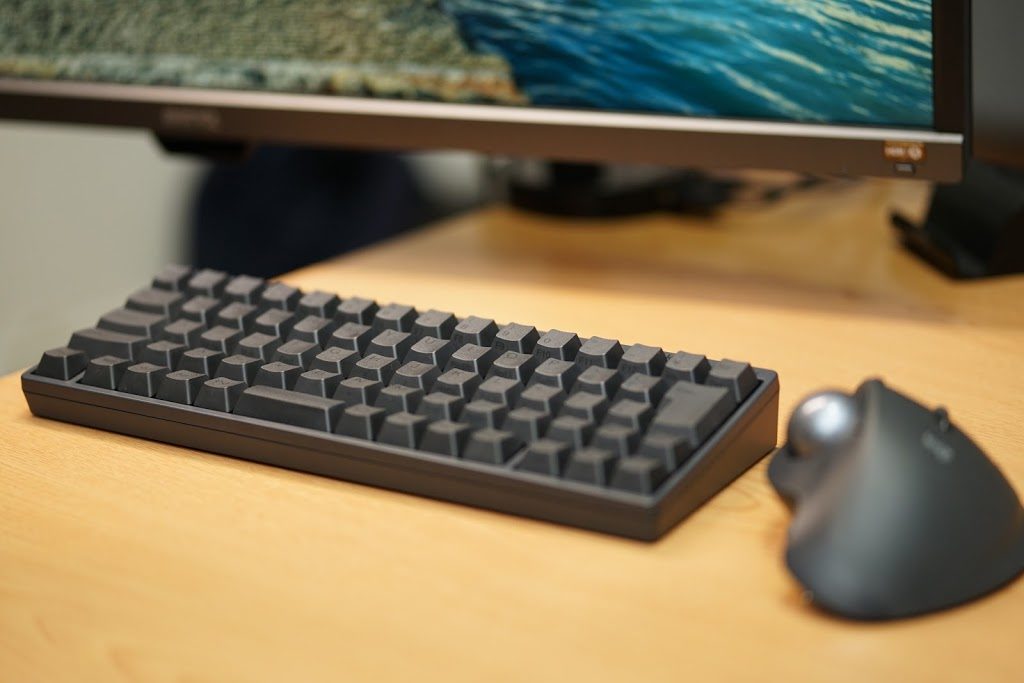
市販品では最高のキーボード。
静電容量無接点方式という癖になる打鍵感を持つ魔のキーボード。これを一度使うと普通のキーボードでは満足できない体になってしまいます。
> 【HHKB Pro BT購入レビュー】高いけど買ってよかった!他のキーボードは使えなくなる打ち心地

タイプライター風のAZIO Retro Classic
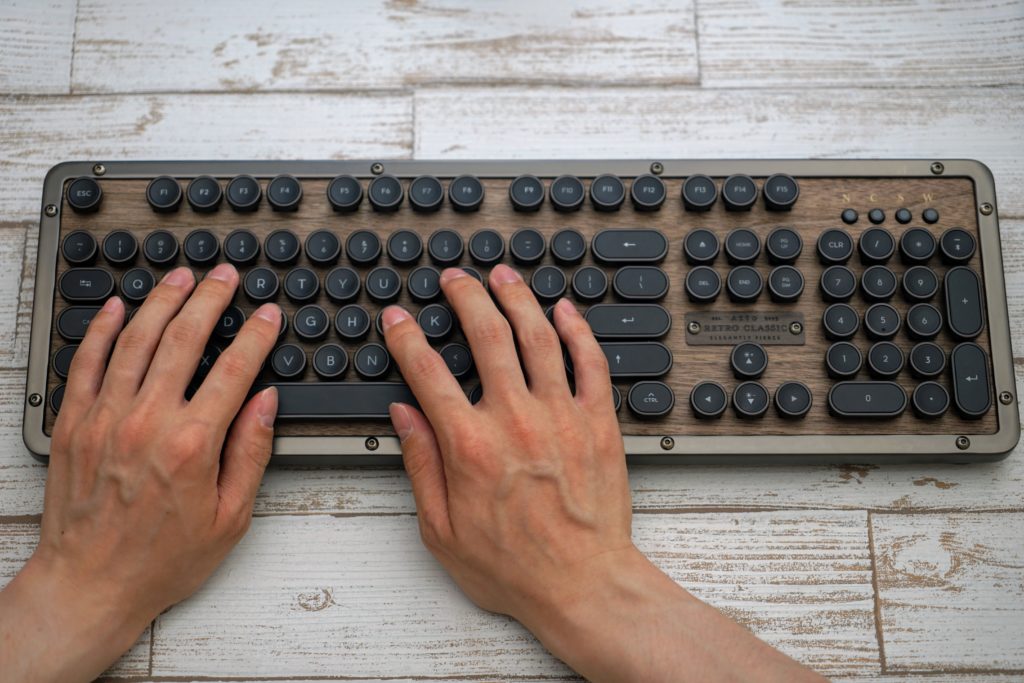
こだわりが詰まったキーボードを初めて触ったのがコレ。
僕をキーボード沼に引き込んだ張本人です。本物の木が使われていて見た目だけでなく触った感触もレトロ感満載のキーボード。でかくて重いところも抜群の安定感の秘訣。
> 打つのが楽しくなるキーボードAzio Retro Classic Bluetoothの魅力をなんとか文字にしてみました
Apple純正Magic Keyboard
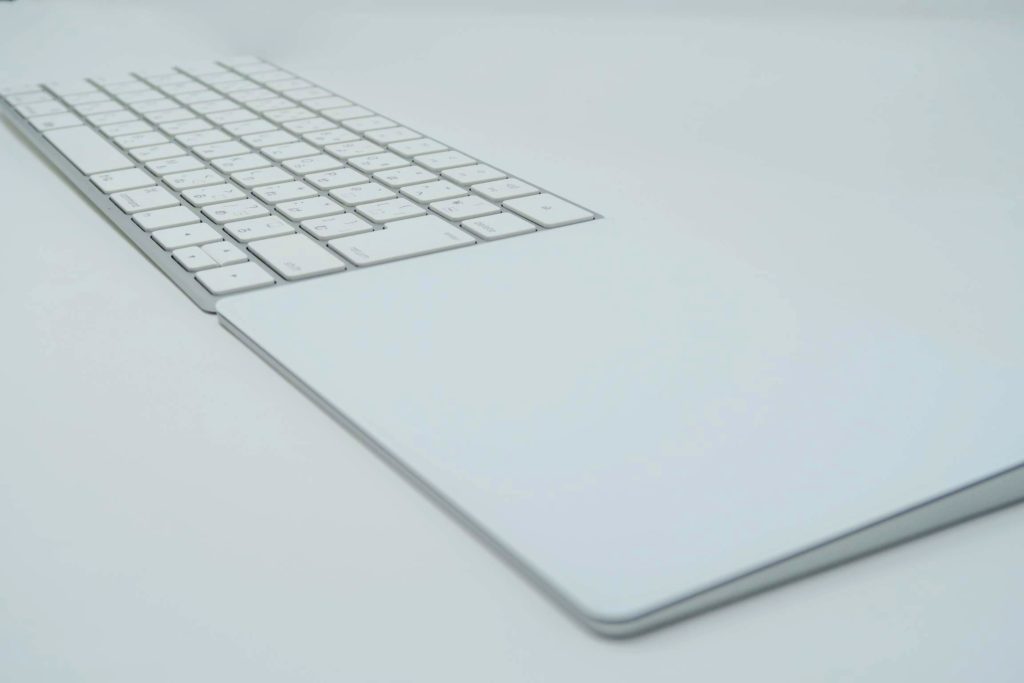
Macで使うなら一度は検討するべきキーボード。iPadには専用のキーボードも純正・サードパーティ問わず多くリリースされていますが、実はiPadで使うなら最もバランスが良いのがこのMagic Keyboardだったりします。
> 【レビュー】iPadで使うためにMagic keyboard購入!これは最早ラップトップ!?